HTML・CSS・JavaScript を少し書いて、どう表示されるかをその場で見たいとき。ブラウザだけで書いて試せるエディターがあると手軽です。
この記事では、HTML・CSS・JavaScript をブラウザで書いて試せる無料のエディター「WebCodeForge」の使い方をご紹介します。
「WebCodeForge」とは
WebCodeForge(ウェブ コード フォージ)は、HTML・CSS・JavaScript を書いて、その場で表示を確かめられる無料のエディターです。もともとは、ブラウザで使える簡単なエディターが欲しくて作ったのが始まりです。名前には「Web制作でコードの力をきたえる場」という思いをこめています。
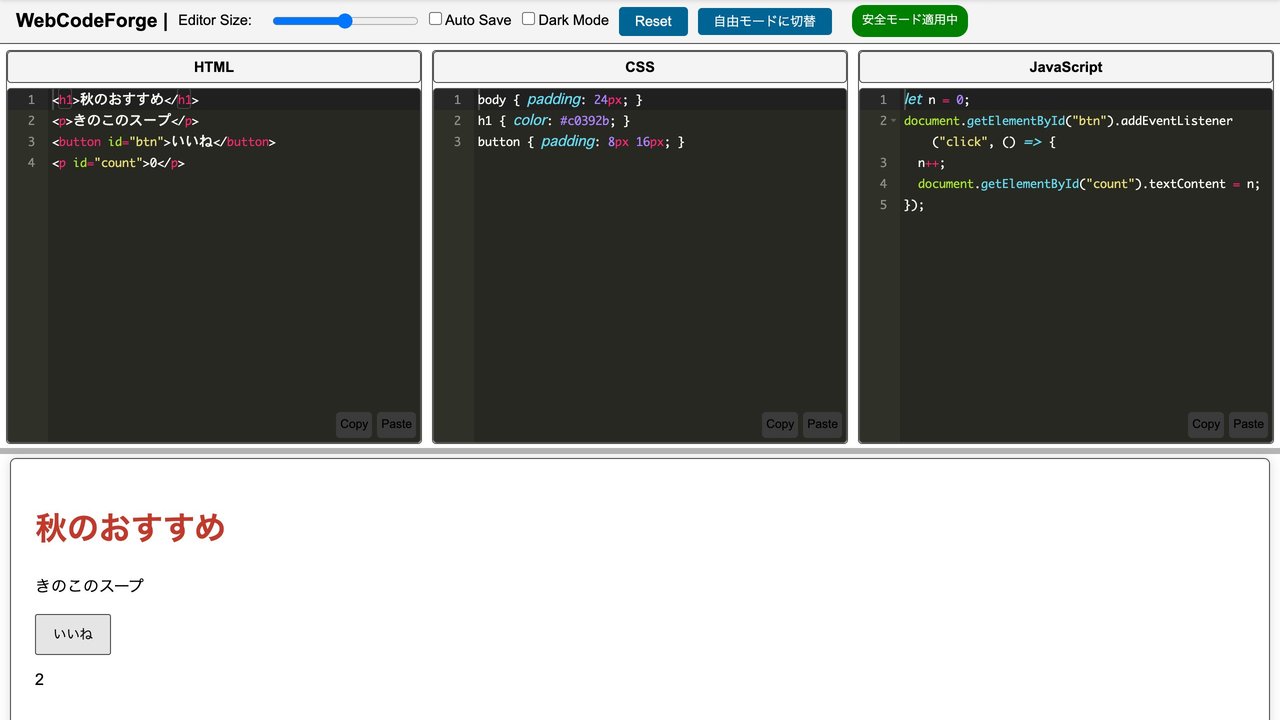
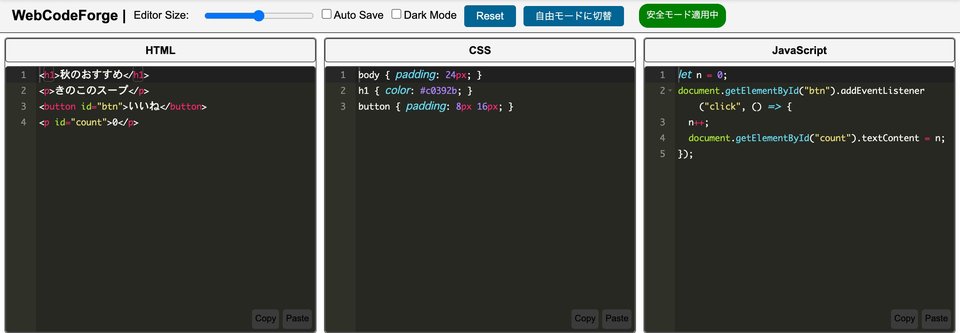
画面の上にボタンの並び、その下に HTML・CSS・JavaScript の3つの欄、いちばん下に表示の枠があります。会員登録は要りません。リンクフリーです。
「WebCodeForge」の使い方
3つのステップで使えます。
HTML を書く
「HTML」の欄に、見出しやボタンなどの HTML を書きます。
CSS と JavaScript を足す
見た目は「CSS」の欄に、動きは「JavaScript」の欄に書きます。
下で表示を確かめる
書くと、いちばん下の表示の枠がすぐに変わります。表示の中のボタンも押して試せます。
下の2枚は、見本のコードを3つの欄に入れて、表示の「いいね」を2回押したところです。
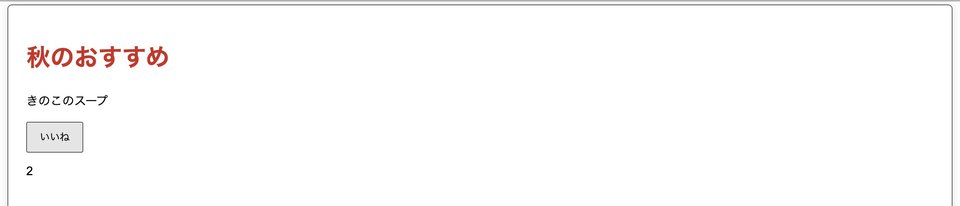
HTML の欄に書いた script のタグや、onclick のように「押したときの動き」をタグの中に書いた部分は、表示に出す前に外されます。動きは JavaScript の欄に書いてください。
画面のボタンと設定
- Editor Size: つまみを動かすと、3つの欄の高さが変わります。欄のすぐ下の線を上下に引いても変えられます。
- Auto Save: チェックを入れると、書いたコードをいま使っているブラウザに残します(くわしくは下の「保存と消し方」)。
- Dark Mode: ツールのまわりを暗い色にします。表示の枠は白のままです。
- Reset: 3つの欄を空にします。確かめの窓は出ずに、すぐ消えます。残したいコードは、先に Copy でコピーしておいてください。
- Copy(それぞれの欄の右下): その欄のコードを全部コピーします。押すとボタンが3秒ほど「コピー完了」になります。
- Paste(それぞれの欄の右下): コピーしてある中身で、その欄を全部置きかえます。いまのコードのあとに足すのではないので、ご注意ください。字をコピーしていないときに押すと、欄が空になります。
安全モードと自由モード
上の並びの右に、いまのモードの札が出ます。はじめは「安全モード適用中」です。
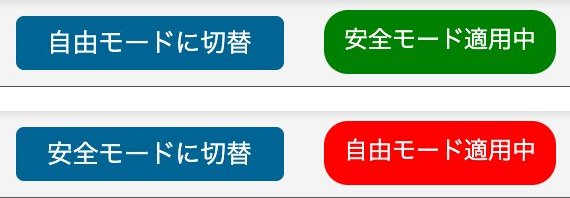
「安全モード」では、JavaScript の欄に alert などの小さな窓を出すコードを書いても、窓は出ません。「自由モードに切替」を押すと、窓が出るようになります。切りかえは、押したときにすぐ効きます。JavaScript の欄に窓を出すコードが入っていれば、押したとたんに窓が出ます。「安全モードに切替」を押すと、もとに戻ります。どちらのモードにしたかは、次にページを開いたときも覚えています。
どちらのモードでも、人からもらったコードは、中身が分かるものだけ動かしてください。
保存と消し方
Auto Save は、はじめはチェックが外れています(切れています)。切れているあいだに書いたコードは、ブラウザに残りません。
Auto Save を入れると、そのとき欄にあるコードと、そのあと書いたコードが、いま使っているブラウザに残ります。同じブラウザでもう一度ページを開くと、そのコードが出ます。入れたか切ったかは、次に開いたときも覚えています。
ブラウザのアップデートなどで消えることもあるので、残しておきたいコードは Copy でコピーして、ご自分のファイルに貼っておいてください。
使い終わったら、書き終えて1秒ほど待ってから、Auto Save を切っておきましょう。Auto Save を切ると、このブラウザに残ったコードは、次にページを開いても出なくなります。欄のコードは画面に残ります。画面の欄も空にしたいときは、Reset を押してください。
- ほかのタブでもこのページを開いているときは、そのタブを先に閉じてから切ってください。開いたままだと、そのタブで書いたときに、また残ります。
- Reset は Auto Save を切りません。入ったままなら、そのあと書いたコードはまた残ります。
このツールは、書いたコードをどこにも送りません。それでも、Auto Save が入っていると、コードはこのブラウザに残るので、個人情報などは残したままにしないようにご注意ください。
まとめ
WebCodeForge でできることと、気をつけることを整理します。
- HTML・CSS・JavaScript を書くと、下の表示ですぐに確かめられる
- 動きは JavaScript の欄に書く(HTML の欄の script や onclick は外される)
- Paste は、その欄を全部置きかえる
- 「安全モード」では小さな窓が出ない。人からもらったコードは、どちらのモードでも中身が分かるものだけ動かす
- Auto Save ははじめ切れている。入れたら、使い終わったときに1秒ほど待ってから切る
ほかにも、ブラウザで使える無料のツールをブラウザツールの一覧にまとめています。Webサイトやシステムの制作のご相談は、お問い合わせフォームからお願いします。
業務管理システム C-HUB(エールシステムがお届けしています)の紹介はこちら
その他のお問い合わせ
0267-25-5990
info@ailesys.co.jp
営業時間:9:00〜18:00
定休日:土曜、日曜、祝日