
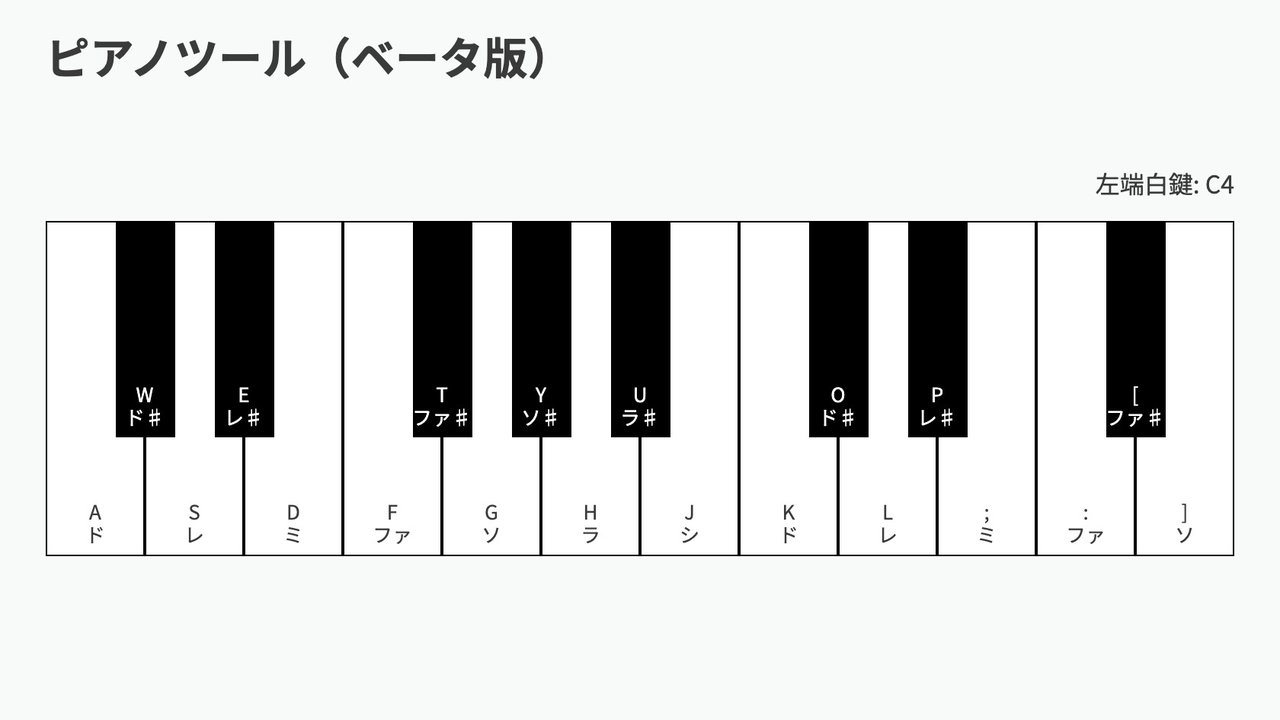
メロディの音の高さを、ドレミでちょっと確かめたい。でも、そのためだけにアプリを入れたり、楽器を出したりするのは手間です。
この記事では、パソコンのキーボードかマウスで鍵盤を押して音を出せる無料ツール「ピアノツール」の使い方をご紹介します。
「ピアノツール」とは
ピアノツールは、パソコンのキーボードかマウスで鍵盤を押して音を出せる、ブラウザの無料のツールです。いまはベータ版で、パソコン向けのツールです。
開いたときの画面には、白い鍵盤が 12、黒い鍵盤が 8 並んでいます。鍵盤ひとつひとつに、押すキーの字とドレミが書いてあるので、どのキーがどの音かを画面で確かめながら弾けます。音はブラウザの中で作っていて、音のファイルは読み込みません。会員登録も要りません。
「ピアノツール」の使い方
3つのステップで使えます。
ページを開く
パソコンのブラウザでピアノツールのページを開きます。最初は、いちばん左の白い鍵盤が「ド」の音で、鍵盤の右上に「左端白鍵: C4」と出ます。
キーかマウスで鍵盤を押す
鍵盤に書いてあるキーを押すと、その鍵盤の音が鳴ります。白い鍵盤は、左から「A」「S」「D」「F」…の順です。マウスで鍵盤をクリックしても鳴ります。押している間は、その鍵盤の色が変わります。
矢印キーで鍵盤の並びを動かす
高い音や低い音を使いたいときは、矢印キーで鍵盤の並びを動かします。↑ と ↓ は1オクターブずつ、← と → は白い鍵盤1つ分ずつ動きます。スペースキーを押すと、最初の並びに戻ります。いまの位置は、鍵盤の右上の「左端白鍵」に出ます。
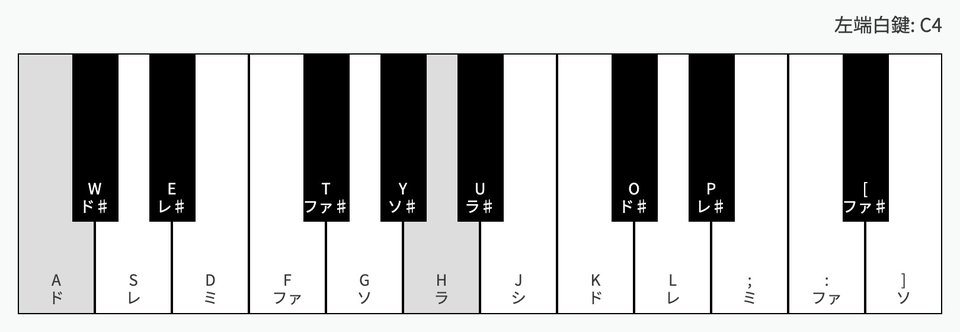
1つの音は、約 1 秒で小さくなって消えます。キーを押したままにしても、音は伸びず、くり返し鳴ることもありません。続けて鳴らすときは、キーを一度はなしてから、もう一度押します。
音の高さを動かすとき
鍵盤の右上の「左端白鍵」には、いちばん左の白い鍵盤の音が出ます。「C4」の C は音の名前(C がド、D がレ)で、4 は高さの段です。同じ C でも、数字が1つ大きいと1オクターブ(ドから次のドまで)高い音になります。
- ↑ と ↓ で、鍵盤の並び全体を1オクターブ上げ下げします(C4 から ↑ で C5)
- ← と → で、白い鍵盤1つ分ずつずらします(C4 から → で D4)
- スペースキーで、最初の「C4」に戻ります
いちばん左の白い鍵盤は、C1 から C8 の間で動かせます。
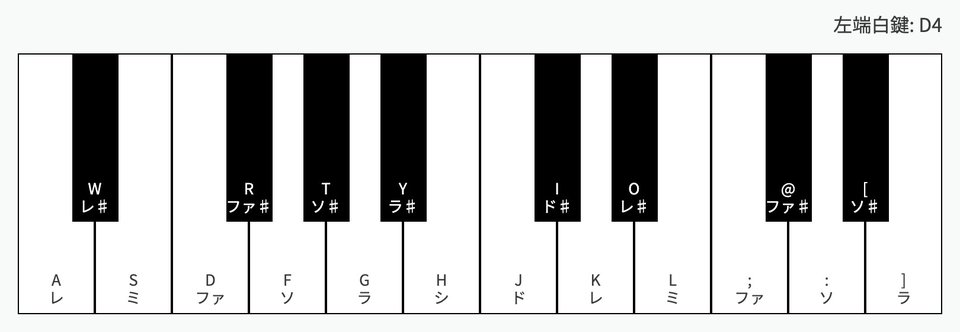
← と → でずらすと、白い鍵盤のキーの字はそのままで、ドレミが変わります。黒い鍵盤は、場所と、書いてあるキーの字が変わります。ずらしたあとは、鍵盤に書いてある字を見てキーを押してください。
まとめ
ピアノツールでできることを整理します。
- アプリを入れずに、ブラウザで鍵盤を鳴らせる
- パソコンのキーボードでもマウスでも弾ける
- 鍵盤ごとに、押すキーとドレミが書いてある
- 矢印キーで、いちばん左の鍵盤を C1 から C8 の間で動かせる
リズムを打ちたいときは、フィンガードラムツールが使えます。
ほかにも、ブラウザで使える無料のツールをブラウザツールの一覧にまとめています。Webサイトやシステムの制作のご相談は、お問い合わせフォームからお願いします。
業務管理システム C-HUB(エールシステムがお届けしています)の紹介はこちら
その他のお問い合わせ
0267-25-5990
info@ailesys.co.jp
営業時間:9:00〜18:00
定休日:土曜、日曜、祝日