ブログのアイキャッチや SNS に出す写真を、正方形や 16:9 にそろえたいとき。写真をそろえるためだけに画像編集のソフトを開くのは、少し手間です。
比率を守ったまま切るには、縦と横の長さを合わせながら、切る範囲を決める必要があります。
この記事では、画像を好きな範囲や決まった比率で切り抜き、PNG で保存できる無料ツール「QuickCrop(画像切り抜き専用ツール)」の使い方をご紹介します。
「QuickCrop」とは
QuickCrop は、画像を読み込んで、好きな範囲や決まった比率で切り抜き、PNG で保存できる無料のブラウザツールです。
読み込める画像は JPG と PNG です。切り方は「手動切り抜き(選択枠ドラッグ&リサイズ)」「比率指定で自動切り抜き」「数値指定切り抜き」の3つ。比率は「自由(制限なし)」のほかに、1:1・16:9・4:3・3:2・2:3・9:16・5:4 から選べます。
このツールは、読み込んだ画像をサーバーに送らず、ブラウザの中で切り抜きます。会員登録は要りません。
「QuickCrop」の使い方
3つのステップで使えます。ここでは、最初に選ばれている手動切り抜きで説明します。
画像を読み込む
「ファイルを選択」を押して画像を選ぶか、点線の枠の中に画像をドラッグ&ドロップします。読み込むと、「切り抜き方法」と「アスペクト比」の欄と、画像が出ます。
枠を動かして、切る範囲を決める
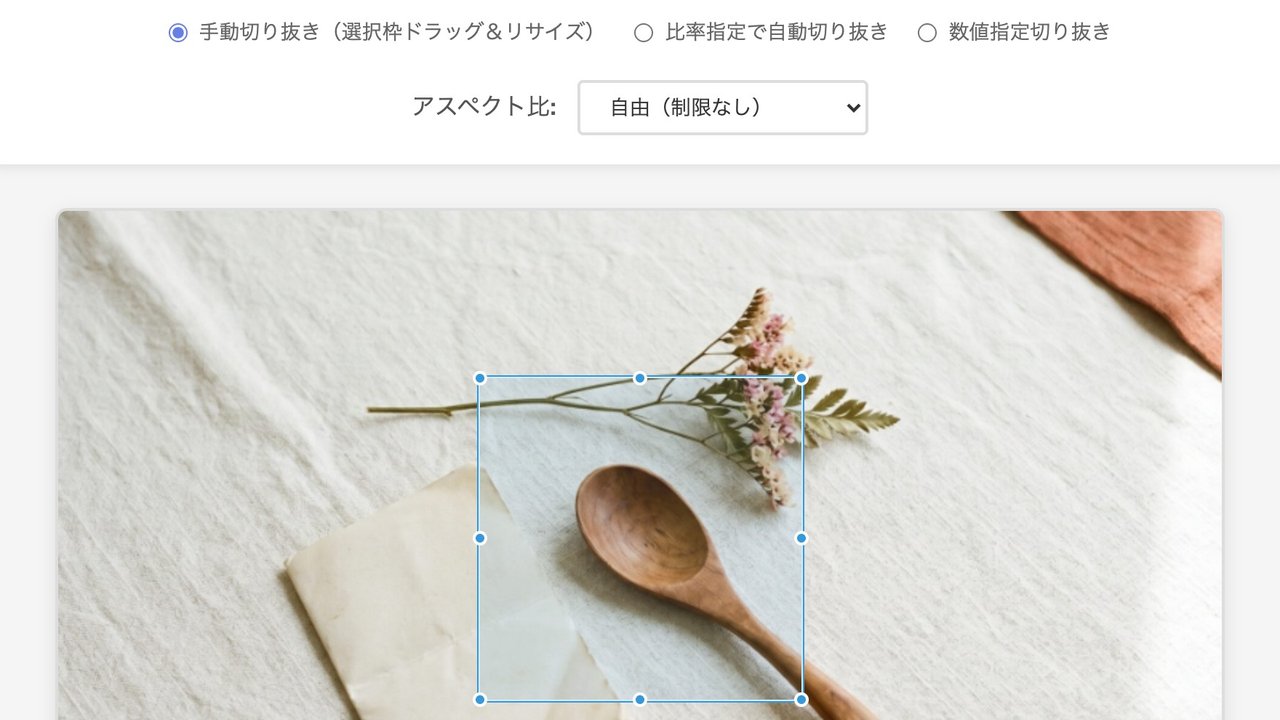
最初は「手動切り抜き(選択枠ドラッグ&リサイズ)」が選ばれていて、画像の上に四角い枠が出ます。枠の中をドラッグすると、枠が動きます。四隅と、各辺のまん中にあるつまみをドラッグすると、枠の大きさが変わります。
切り抜いて、保存する
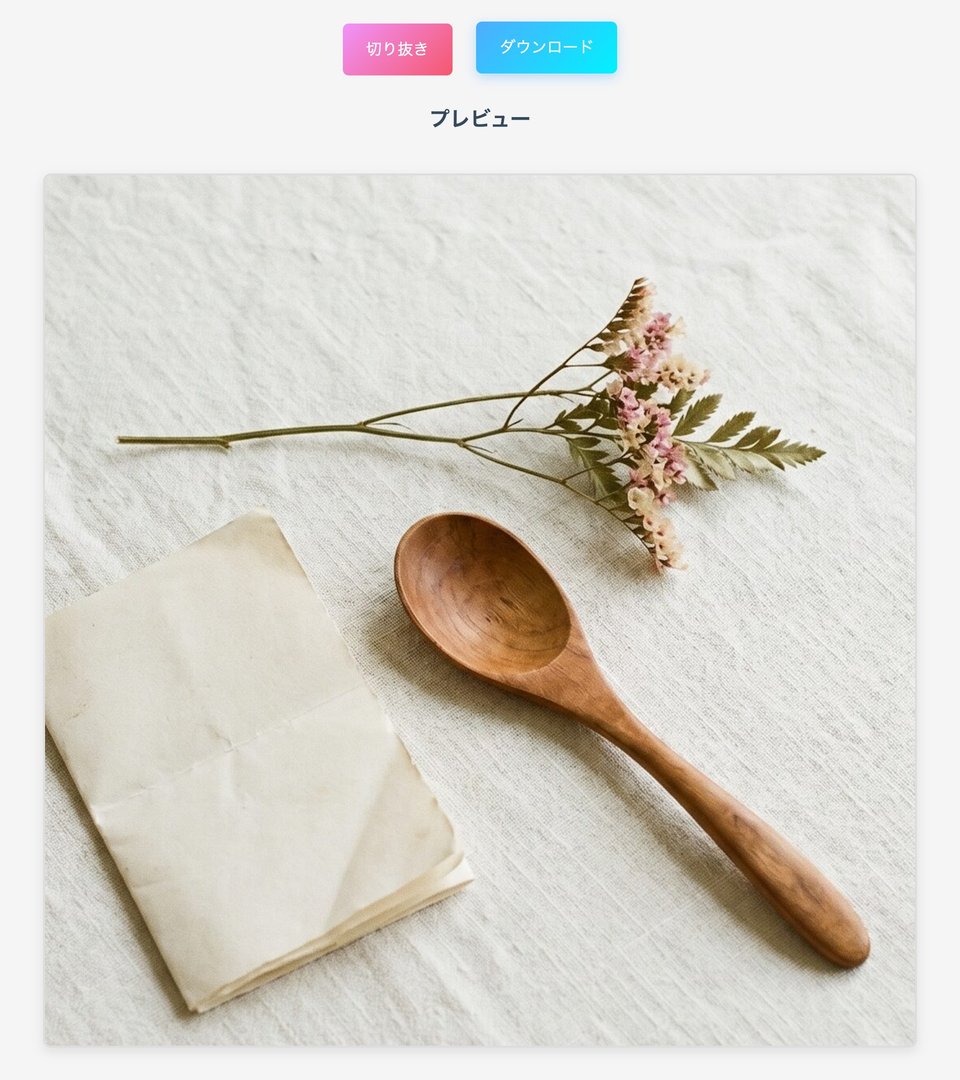
「切り抜き」を押すと、下に「プレビュー」が出ます。プレビューを見て、問題なければ「ダウンロード」を押すと、PNG の画像(cropped-image.png)が保存されます。画面では大きい画像を縮めて見せていますが、保存されるのは、元の画像の解像度のまま切り抜いたものです。別の画像に変えるときは、「画像をクリア」を押して読み込み直します。
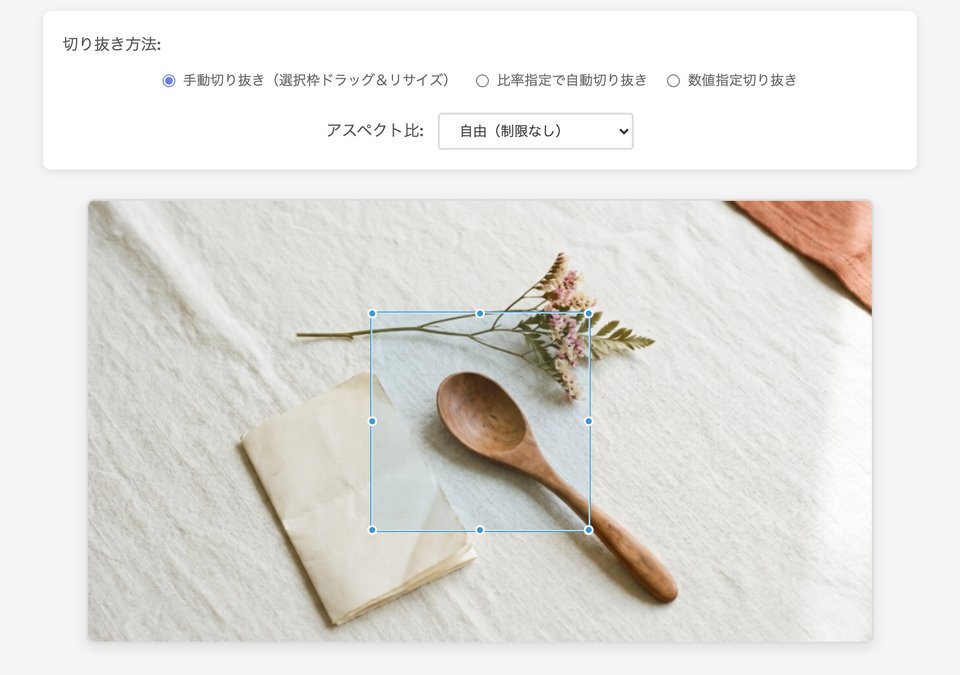
上の画面は、1920 × 1080 の写真を読み込んだところです。最初は、画像のまん中に正方形の枠が出ます。枠を動かさずに切り抜くと、540 × 540 の画像が保存されます。
比率を決めて切り抜くとき
正方形や 16:9 など、比率を決めて切り抜きたいときは、「アスペクト比」で比率を選びます。使い方は2通りあります。
手動で、比率を決めた枠を動かす
手動切り抜きのまま比率を選ぶと、枠が選んだ比率の形に変わります。つまみで大きさを変えても、縦と横の比率は保たれます。切りたい場所に、枠を動かして合わせます。
つまみを画像の端より外まで引いても、枠は選んだ比率のまま、画像の端で止まります。比率どおりにできるだけ大きく切りたいときは、次の自動切り抜きが向いています。
比率を選んで、まん中を自動で切る
「比率指定で自動切り抜き」を選ぶと、画像のまん中を、選んだ比率でできるだけ大きく切り抜きます。自動切り抜きでは、切る前に枠は出ません。「切り抜き」を押して、プレビューで確かめます。アスペクト比が「自由(制限なし)」のままだと、画像は切られずにそのまま出ます。
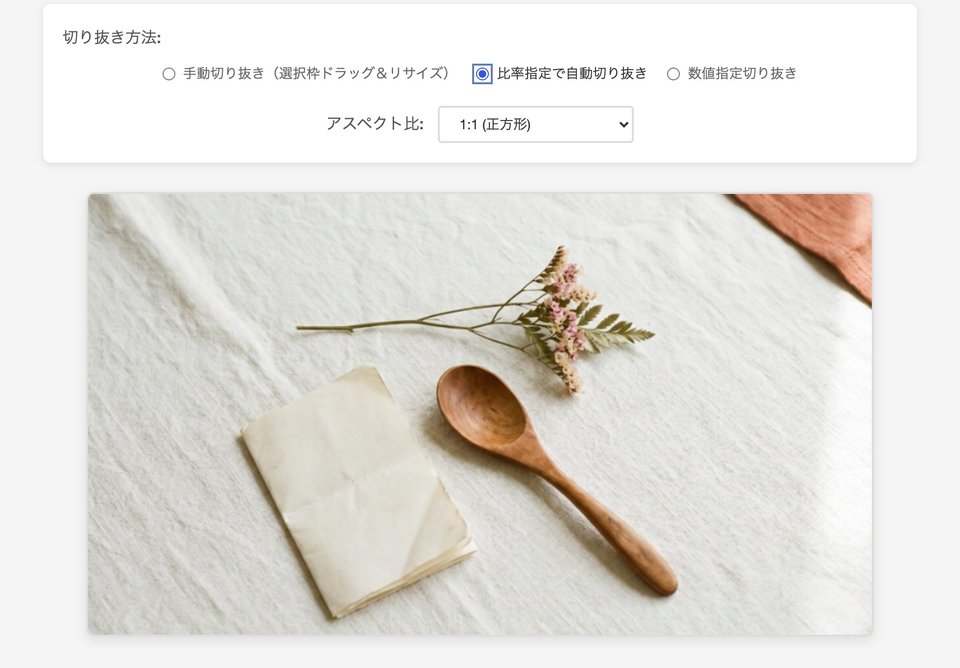
たとえば 1920 × 1080 の写真で 1:1 を選んで切り抜くと、まん中の 1080 × 1080 が保存されます。
まとめ
QuickCrop でできることを整理します。
- JPG と PNG の画像の切り抜きが、ブラウザの中でできる
- 枠を動かして、好きな範囲を選べる
- 1:1 や 16:9 など、比率を決めて切り抜きができる
- 元の画像の解像度のまま、PNG で保存できる
- 無料で、会員登録も要らない
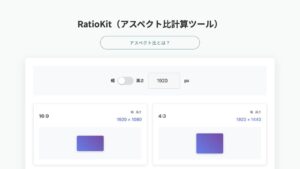
比率から縦横のピクセル数を計算したいときは、RatioKit(アスペクト比計算ツール)が使えます。
ほかにも、ブラウザで使える無料のツールをブラウザツールの一覧にまとめています。画像やWebサイトの制作のご相談は、お問い合わせフォームからお願いします。
業務管理システム C-HUB(エールシステムがお届けしています)の紹介はこちら
その他のお問い合わせ
0267-25-5990
info@ailesys.co.jp
営業時間:9:00〜18:00
定休日:土曜、日曜、祝日