![ブラウザメモ(多機能)の画面。題の「Browser Memo [Multi]」の横に「シンプル版はこちら」のボタン、左に「保存」のスイッチ、右に書き出し・読み込み・検索のボタンがある。目次には「買うもの」「明日の予定」「読みたい本」が色の丸つきで並び、「買うもの」のメモの右上には↓・↑・複製・×のボタン、下には色の丸6つが出ている](https://www.ailesys.co.jp/wp-content/uploads/memo-multi-icatch.jpg)
メモが増えてくると、どこに何を書いたのかを探すのが手間になります。見たいメモに、すぐたどり着けるようにしておきたいところです。
この記事では、メモにタイトルと色を付けて、目次と検索で整理できる無料ツール「ブラウザメモ(多機能)」の使い方をご紹介します。
「ブラウザメモ(多機能)」とは
ブラウザメモ(多機能)は、メモにタイトルと色を付けて、目次と検索でたくさんのメモを整理できる、無料のメモ帳です。
画面には、メモのタイトルが並ぶ目次、メモを足す「+」、検索とファイルの書き出し・読み込みのボタン、それに「保存」のスイッチがあります。会員登録は要りません。リンクフリーです。
「ブラウザメモ(多機能)」の使い方
3つのステップで使えます。
タイトルと本文を書く
ページを開くと、メモが1つあります。上の欄にタイトル、下の欄に本文を書きます。書くと、メモの下に更新した日時が出ます。右には本文の文字数が出ます。
「+」でメモを足して、目次で移動する
いちばん下の「+」を押すと、メモが1つ増えます。書いたタイトルは目次に並び、目次のタイトルを押すと、そのメモまで移動します。タイトルが空のメモは、目次に「無題」と出ます。
「保存」のスイッチを確かめる
上の「保存」のスイッチが入っていれば、書いたメモは、同じブラウザで開き直しても残ります。
メモを整理する機能
並べ替える、複製する、消す
メモにマウスを乗せると、右上にボタンが4つ出ます。
- 「↓」「↑」: メモを1つ下、1つ上へ動かす。目次のタイトルをドラッグしても並べ替えられます
- 複製のボタン(四角が2つ重なった形): すぐ下に同じメモをコピーする
- 「×」: メモを消す
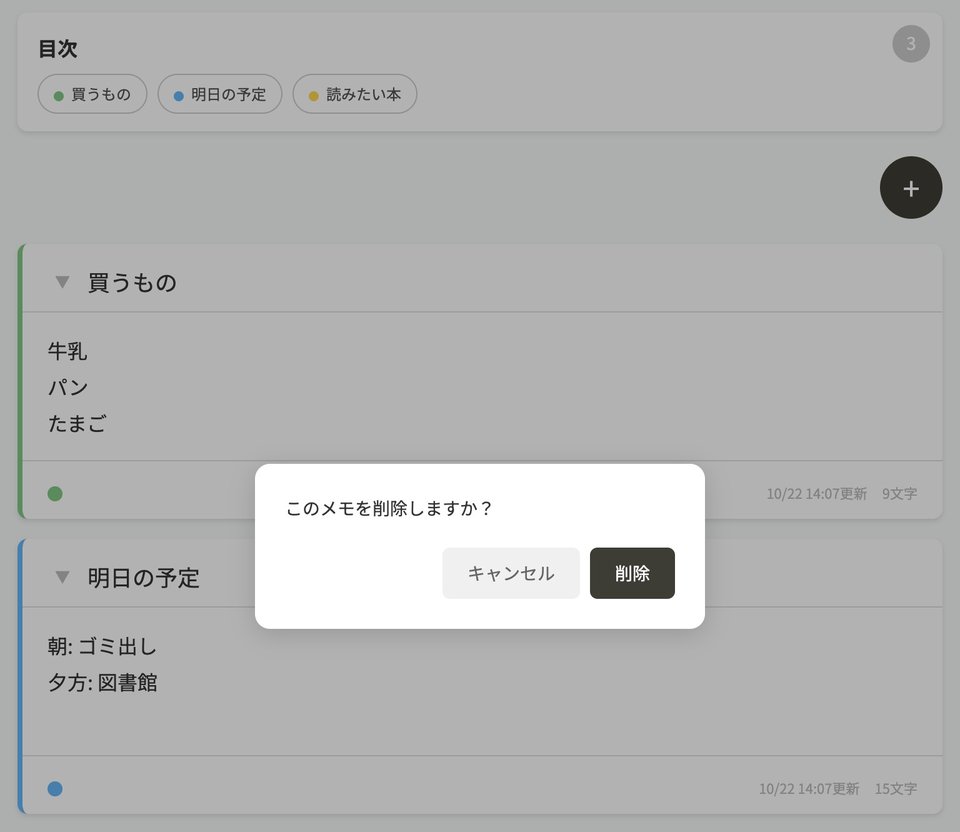
中身があるメモの「×」を押すと、「このメモを削除しますか?」と確認が出ます。「キャンセル」を押せば、メモは残ります。
色を付ける、たたむ
メモの左下の丸を押すと、色の丸が6つ出ます。選んだ色が、メモの左の線と、目次のタイトルの丸に付きます。買いものと予定のように、メモの種類ごとに色を分けられます。
タイトルの左の「▼」を押すと、メモをたたんでタイトルだけにできます。保存のスイッチが入っていれば、開き直してもたたんだままです。
検索する
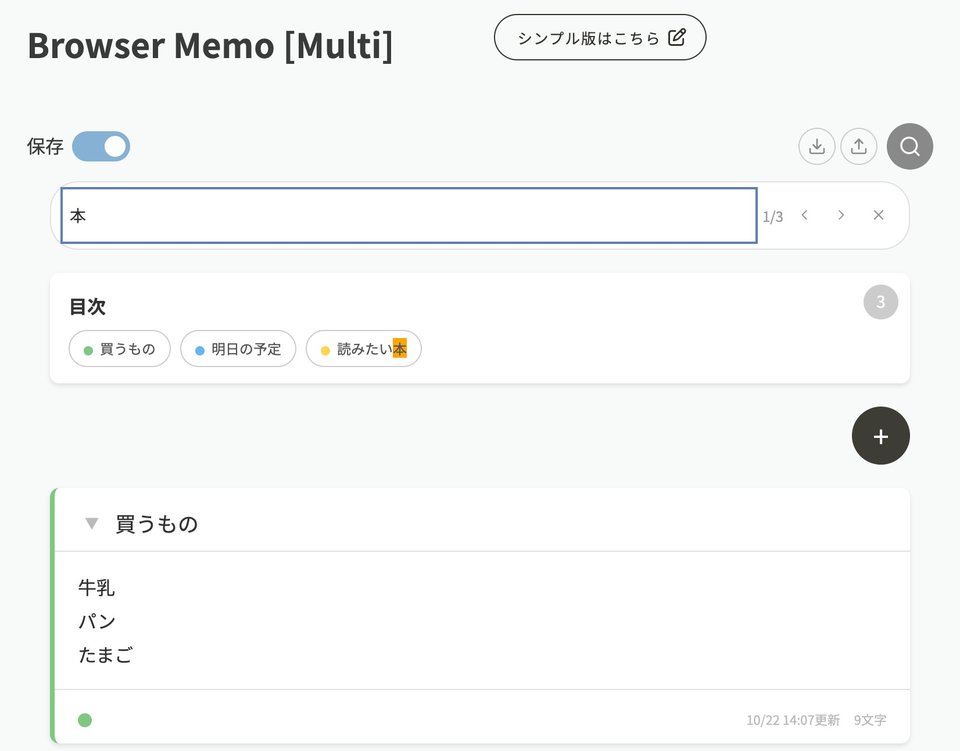
画面の右上の虫めがねのボタンを押すと、検索の窓が出ます。字を入れると、タイトルと本文から探して、「1/3」のように何件目かが出ます。Enter か「>」で次へ、「<」で前へ移ります。
「保存」のスイッチについて
保存のスイッチが入っていると、書いたメモは、いま使っているブラウザの中に残ります。字を書くと、少しして自動で残ります。同じブラウザでもう一度ページを開くと、前に書いたメモが出ます。このツールは、書いたメモをどこにも送りません。
はじめて開いたときは、スイッチは入っています(シンプル版で先にスイッチを切っていたときは、切れた状態で開きます)。上の「保存」の字を押すと、スイッチが入ったり切れたりします。
スイッチを切ると、ブラウザに残していたメモは、その場で消えます。画面のメモは、ページを開き直すまでは見えたままですが、開き直すと空のメモ1つに戻ります。残したいメモがあるうちは、スイッチを入れたままにしておいてください。まちがえて切ったときは、ページを開き直す前にもう一度スイッチを入れれば、画面のメモがまた残ります。
シンプル版と多機能版の保存のスイッチは、べつべつに動きます。片方でスイッチを切っても、もう片方のメモとスイッチはそのままです。
同じページを2つのタブで開いていると、片方で書いたメモが、もう一方のタブを閉じたときなどに上書きされて消えることがあります。1つのタブで使ってください。
保存のスイッチを入れていても、使っている環境によっては、ブラウザのアップデートなどでメモが消えることがあります。消えても困らないメモに使ってください。個人情報などは保存しないようにご注意ください。
ファイルに書き出す、読み込む
画面の右上の、下向きの矢印のボタンを押すと、今のメモをファイルに書き出せます。ファイルの名前は「browser-memo-export-」のあとに日付が付いた形です。
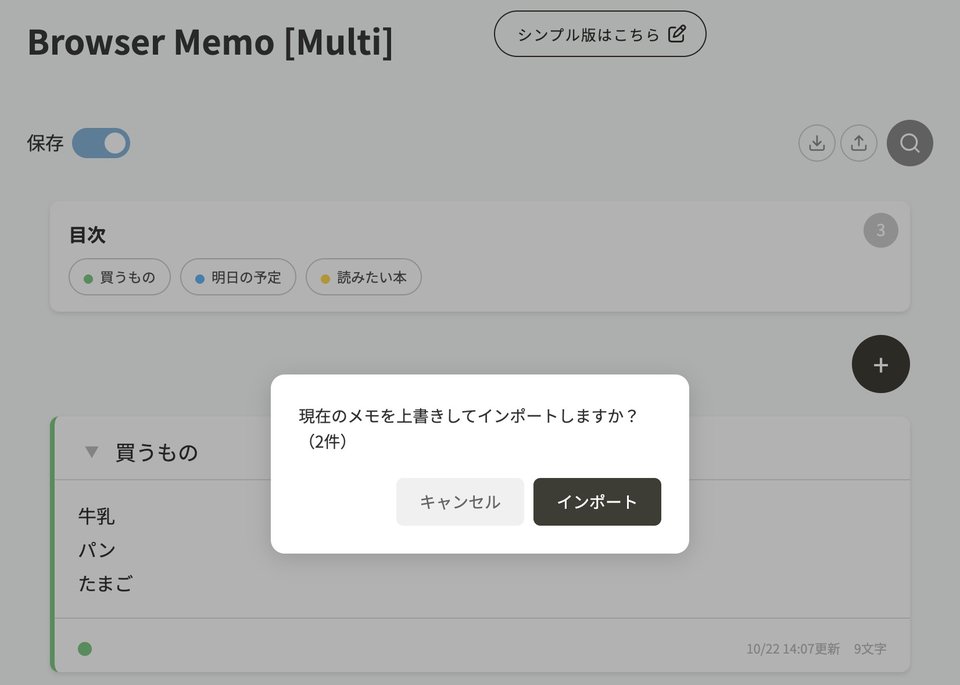
となりの上向きの矢印のボタンからは、書き出したファイルを読み込めます。読み込む前に「現在のメモを上書きしてインポートしますか?」と確認が出ます。読み込むと、今のメモは全部、ファイルの中のメモに置きかわります。残しておきたいメモがあるときは、読み込む前に書き出しておいてください。
まとめ
ブラウザメモ(多機能)でできることと、気をつけることを整理します。
- メモにタイトルと色を付けて、目次で見渡せる
- 検索で、タイトルや本文からメモを探せる
- 保存のスイッチが入っていると、同じブラウザで開き直してもメモが残る
- 保存のスイッチを切ったり、ファイルを読み込んだりすると、今までのメモは消える
画面の上の「シンプル版はこちら」からは、ブラウザメモ(シンプル)のページへ行けます。
ほかにも、ブラウザで使える無料のツールをブラウザツールの一覧にまとめています。Webサイトやシステムの制作のご相談は、お問い合わせフォームからお願いします。
業務管理システム C-HUB(エールシステムがお届けしています)の紹介はこちら
その他のお問い合わせ
0267-25-5990
info@ailesys.co.jp
営業時間:9:00〜18:00
定休日:土曜、日曜、祝日