
Claudeにいつもの作業を毎回依頼するの、地味に大変。コミュニケーションは良くなったけど、複雑な作業の依頼も、もうちょっとラクにならないかな?
Claude(クロード)の連載、第8回です。前回は、Claudeと話しながら見た目の案や試作を作っていく「Claude Design」を紹介しました。

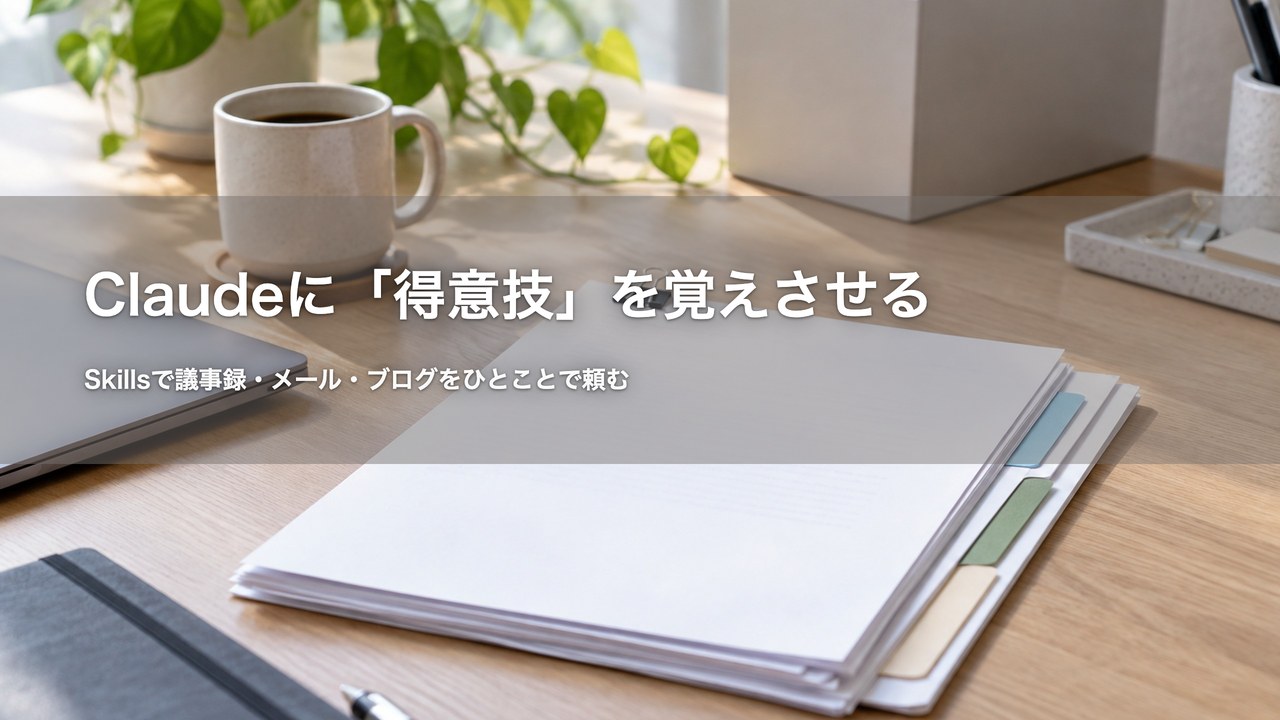
この回は、議事録やメールのように、いつも同じやり方でくり返す仕事を、見本や決まりの資料ごと「スキル」にまとめておく方法を紹介します。まとめておけば、次からはふつうに頼むだけで、Claudeがそのやり方で進めます。この記事では、こうして覚えさせたスキルを「得意技」と呼びます。
この回でわかること
- スキルにするとよい仕事の見分け方
- Anthropicが用意しているスキル
- 得意技の作り方と、確かめ方
- チームでの使い方と、気をつけること
「役割」から「得意技」へ
第3回では、スキルを使って、口調や形をそろえる「役割」を作りました。スキルとは何か、使う前の設定、Claudeと話しながら作る手順は、第3回に書いたとおりです。スキルは、Freeを含むどのプランでも使えます。

スキルに入れられるのは、指示だけではありません。公式のヘルプは、スキルを「指示、プログラム、資料をまとめたフォルダ」と説明しています。数行の指示だけのものから、動かすプログラムを含む、いくつものファイルでできたものまで作れます。
なので、口調や形だけでなく、見本の文書、会社の決まりの資料、ひな形まで一緒にまとめておけます。第3回の「役割」との違いは、ここです。
資料を持たせる仕組みには、第4回で紹介した「プロジェクト」もあります。プロジェクトの資料は、そのプロジェクトの中の会話で、いつも読み込まれる背景です。スキルは、要るときだけ働く手順で、ふつうの会話でもプロジェクトの中でも使えます。両方を一緒に使うこともできます。
スキルにするとよい仕事

公式の手引きは、スキルを作るとよいのは「どうやるかが自分の中で決まっていて、いつもそのやり方でやってほしい仕事」だとして、見分ける目安を3つ挙げています。
- 同じ説明を、何度もしている
使ううちにやり方が固まってきて、Claudeに毎回同じことを説明している - 決まった材料が無いと、いい出来にならない
見本、ひな形、その仕事ならではの知識、ロゴなどの素材がそろって、はじめて決まりどおりの出来になる - 準備に、いくつもの材料を集めている
たまにしかしない仕事でも、そのたびにファイルや道具を集めて、組み合わせ方を説明している
公式のヘルプと手引きには、たとえば次のような使いみちが挙がっています。
- 会社で決まった形で、議事録をまとめる
- 会社のメールのひな形に沿って、連絡の文を作る
- ブランドの決まりに合わせて、文書やスライドを作る
- 毎週のチームの報告を、いつもの形でまとめる
- 自分の仕事の進め方に、Claudeを合わせる
第3回で例にしたブログの下書きも、いつもの組み立てや見本の記事までまとめておけば、最後の使いみちに入ります。
Anthropicが用意しているスキル
自分で作る前に、まずAnthropic(アンソロピック)が用意しているスキルで、どう動くかに慣れるのが、公式のおすすめです。
- Excelの表を作る、直す
- Wordの文書を作る
- PowerPointのスライドを作る
- PDFを作る、読み取る
これらは、「コード実行とファイル作成」がオンなら、こちらから呼ばなくても使われます。たとえば「第3四半期の結果についてのPowerPointのスライドを作って」と頼むと、ClaudeがPowerPointのスキルを自分で使います。
ほかのスキルは、「カスタマイズ」の「スキル」で「+」を押し、「スキルを参照」から一覧を開いて探せます。一覧には、NotionやFigmaなど、ほかの会社が作ったスキルもあります。それぞれのサービスとつないで使うためのものです。
得意技を作る
会話で作る流れは第3回に書きました。ここでは、公式の手引きにある、一通で頼むやり方を紹介します。Claudeに何度も説明してきた仕事を1つ選んで、次の3つをそろえます。
- 形を言う
「3つの節に分けて、それぞれ箇条書き3つまで」のように、埋める形をそのまま渡す - 調子を決める
だれが読むものか、どう読ませたいか。「事実だけを短く。上司がさっと目を通せるように」など - うまくいった例を1つ貼る
自分で満足した実物を1つ。どのくらいの出来がほしいかは、説明するより例のほうがよく伝わる
そろったら、一通にまとめて頼みます。公式の例を日本語にすると、こうなります。
毎週のチームの報告のスキルを作って。形は、うまくいったこと・困っていること・次にやることの3つの節に分けて、それぞれ箇条書き3つまで。調子は、事実だけを短く、上司がさっと目を通せるように。うまくいった報告の例はこれ:(満足した報告を貼る)
会社の決まりの資料やひな形、ロゴなどの素材も、スキルの中にまとめておけます。長い資料は、指示とは別のファイルにしてスキルに入れておくと、Claudeが要るときに読みにいきます。
確かめて、直す

スキルを呼ぶための合言葉を、決めておく必要はありません。ふつうに頼めば、Claudeがスキルの名前と説明を見て、合うものを選びます。
作ったスキルは、試してはじめて役に立ちます。新しい会話を開いて、「このメモから今週の報告を書いて」のように、いつもどおり頼んでみます。見るのは2つです。
- スキルが使われたか
Claudeの考えている様子を見ると分かる。使われていなければ、頼んだ仕事がスキルの名前や説明と合っていない。スキルがオンになっているかを見てから、名前か説明を直すか、「報告のスキルを使って」のように名前を出して頼む - 例と同じ出来か
できたものを、スキルに貼った例と並べて見る。形は同じか、調子は同じか。まだ手で直したくなる所があれば、そこがスキルに書き足す所
スキルを直すときは、会話の横に開いたスキルのファイルで、直したい所を選んで「Claudeで編集」を押し、どう直してほしいかを書きます。
公式の手引きは、スキルの先にある習慣も勧めています。大事な仕事を頼むときは、形、調子、うまくいった例を添える。同じ仕事で同じ3つを2回言っていると気づいたら、それがスキルにするときです。
チームで使う、ほかの場所で使う
TeamプランとEnterpriseプランでは、作った得意技を仕事仲間と使えます。自分で作ったスキルは、共有するまでほかの人には見えません(組織の管理者には、名前と共有の状況だけは見えます)。
- 決めた人に共有する
「カスタマイズ」の「スキル」で、スキルの横の「…」から「共有」を選ぶ。受け取った人は、オンにすれば使えるが、中身は直せない。元のスキルを直すと、相手も次に使うときから新しいものになる - 組織に公開する
「組織に公開」で、組織のスキルの一覧に出して、ほかの人が入れられるようにする。組織によっては、確かめる人の確認を通ってから公開され、だれに届けるかもその人が決める。公開したスキルは組織のものになり、直すときはもう一度公開する - 組織のオーナーが全員に配る
配られたスキルは、一人ひとりのスキルの一覧に出る
共有と公開は、組織のオーナーが設定で使えるようにしているときにできます。ボタンが見当たらないときは、オーナーに確かめてください。
オンにしたスキルは、Claudeのほかの場所でも使えます。
- Excel・PowerPoint・Word・Outlookの中のClaude
Microsoft 365のアドイン(あとから足す機能)のClaudeでも、オンにしたスキルが自動で使われる。横の欄で「/」を打って、一覧から選ぶこともできる - Claude Code
同じClaudeのアカウントでログインしていれば、オンにしたスキルが読み込まれる
気をつけること
スキルは、Claudeに仕事のやり方を教えるものです。中にプログラムを入れたり、ほかのソフトを入れるようClaudeに指示したりもできます。公式のヘルプは、いちばん大きな危険として、中に仕込まれた指示でClaudeが思わぬことをしてしまうことと、悪いプログラムなどで情報が外に出てしまうことを挙げています。そのうえで、次のことを勧めています。
- 信頼できるところのスキルだけを入れる
- オンにする前に、中を読む
仕事仲間から共有されたものでも、よく知らないところのものは、入っているファイルを読んで何をするものかを確かめる。とくに、プログラムや画像などの中身と、よく分からない外の場所につなぐよう書いた指示が無いかを見る - パスワードなどを書き込まない
自分で作るスキルに、APIのキー(ほかのサービスを使うための合鍵)やパスワードを書きこまない
まとめ
- スキルには、指示だけでなく、見本や決まりの資料、プログラムもまとめられる。Freeを含むどのプランでも使える
- スキルにするとよいのは、同じ説明をくり返している仕事、決まった材料が要る仕事、準備に手間がかかる仕事
- まずはAnthropicのスキルから。Excel・Word・PowerPoint・PDFは、頼むだけで使われる
- 作るときは、形・調子・うまくいった例の3つを一通で。新しい会話で試して、例と並べて直す
- TeamとEnterpriseでは、共有や組織への公開ができる。入れるのは信頼できるものだけ。中を読んでから
人とAI、どちらも必要で、どちらにも意見がある。その前提で、実際の仕事での使い方を書いていきます。
次回は「Claudeをパソコンに常駐させる」です。

※この記事は、2026年10月に今の内容に書き直しました。
業務管理システム C-HUB(エールシステムがお届けしています)の紹介はこちら
その他のお問い合わせ
0267-25-5990
info@ailesys.co.jp
営業時間:9:00〜18:00
定休日:土曜、日曜、祝日