

サイトや資料のデザイン、毎回考えるのが大変…。AIに「こんな雰囲気」って伝えたら、画面ごと作ってくれないかな?
Claude(クロード)の連載、第7回です。前回は、Claudeが作ったものを会話の横に開いて、直しながら仕上げていく「アーティファクト」を紹介しました。

この回は、アーティファクトの型の1つで、話しながら見た目の案や試作を作っていく「Claude Design」を紹介します。
この回でわかること
- Claude Designとは何か、どこで使えるか
- 作り方と頼み方
- できたものの直し方
- 書き出しと共有、知っておきたいこと
Claude Designとは
Claude Designは、Claudeと話しながら、見た目の案、動かして試せる試作、1枚ものの資料などを作る機能です。前回紹介したアーティファクトの型(テンプレート)の1つで、会話の横の「キャンバス」と呼ばれる場所に作られます。
Free・Pro・Max・Team・Enterpriseのどのプランでも使えます。使った分は、Claude Codeを含む、Claudeのほかの使い方と同じ上限に数えられます。前は、Claude Designだけ別に、週ごとの使える量がありました。
アーティファクトの1つなので、使う前の設定も前回と同じです。設定の「機能」で「クラウドコード実行とファイル作成」をオンにしておきます。Team・Enterpriseプランでは、組織の設定の「機能」でオンにします。組織でアーティファクトがオフになっていると、Claude Designも使えません。
前は、claude.ai/design という別の場所で使うものでした。この別の場所は、2026年12月14日に閉じます。
そこで作ったデザインシステム(色・文字・部品の形などの決まりをまとめたもの)は、Claudeに移せます。ただし、中身が空のものと、はじめから用意されている見本から作ったものは、手を加えていても移りません。作ったプロジェクトは、閉じるまでそのまま使えます。一方、そこでのチャットとコメントは移らず、閉じたあとに消えます。公開していたリンクも、閉じたあとは開けなくなります。前から使っている人は、要るものを早めに残しておいてください。
使える場所
- 会話の中で
「この提案書から1枚ものの資料を作って」のように頼むと、会話の横に作られる。メッセージを書く欄の「出力」から「デザイン」を選んでもいい - 「アーティファクト」タブで
Designの型を選んで始める - Claude Codeで
Claude Codeが入っているプランなら、考えをデザインにしてと頼むか、/design を使う。デスクトップのアプリでも、ターミナル(文字で命令を打つ画面)でも使える - スマホのアプリで
頼んでおいて、あとで結果を見る。全画面で見たり、直したりもできる。共有の設定は、ブラウザかデスクトップのアプリで変える
作り方と頼み方

作るときの流れは、だいたい次のとおりです。
- 会話か「アーティファクト」タブで始める
- 使うデザインシステムをつける
- 参考になる材料を足す
- 作りたいものを書く
- キャンバスにできたものを見る
- 会話、コメント、直接、のどれかで直す
- 書き出すか、共有する
デザインシステムをつけておくと、Claudeはその決まりに合わせて作り、できたものを決まりと照らして直してから見せます。組織で決めてあるときは、新しく作るたびに自動でつきます。デザインシステムの作り方は、この回では省きます。
参考になる材料は、いつでも足せます。
- 画面の撮りや画像
今のデザイン、ほかの会社の製品、骨組みの下書き、雰囲気の見本など。「こんな見た目に」と頼むときに使える - 今ある資料やスライド
見た目をまねたい資料をつけられる - コード
コードの置き場所をつなぐと、今ある部品や作り方をふまえて作る
製品のページでは、Word・PowerPoint・Excelのファイルからも取り込めるとしています。
頼むのに、デザイナーである必要はありません。次の4つを入れると伝わりやすくなります。
- 何を作るか
- どう並べるか
- 何を載せるか
- だれが使うか
足りないことがあれば、Claudeのほうから聞き返してきます。公式のヘルプには、たとえば次のような頼み方の例があります。
- 地域と製品で絞りこめる、月ごとの売り上げのダッシュボードを作って
- 主な機能を4つの画面で案内する、スマホのアプリの最初の流れをデザインして
- 問い合わせの種類によって質問が変わる、お客さまの声を集めるフォームを作って
直し方
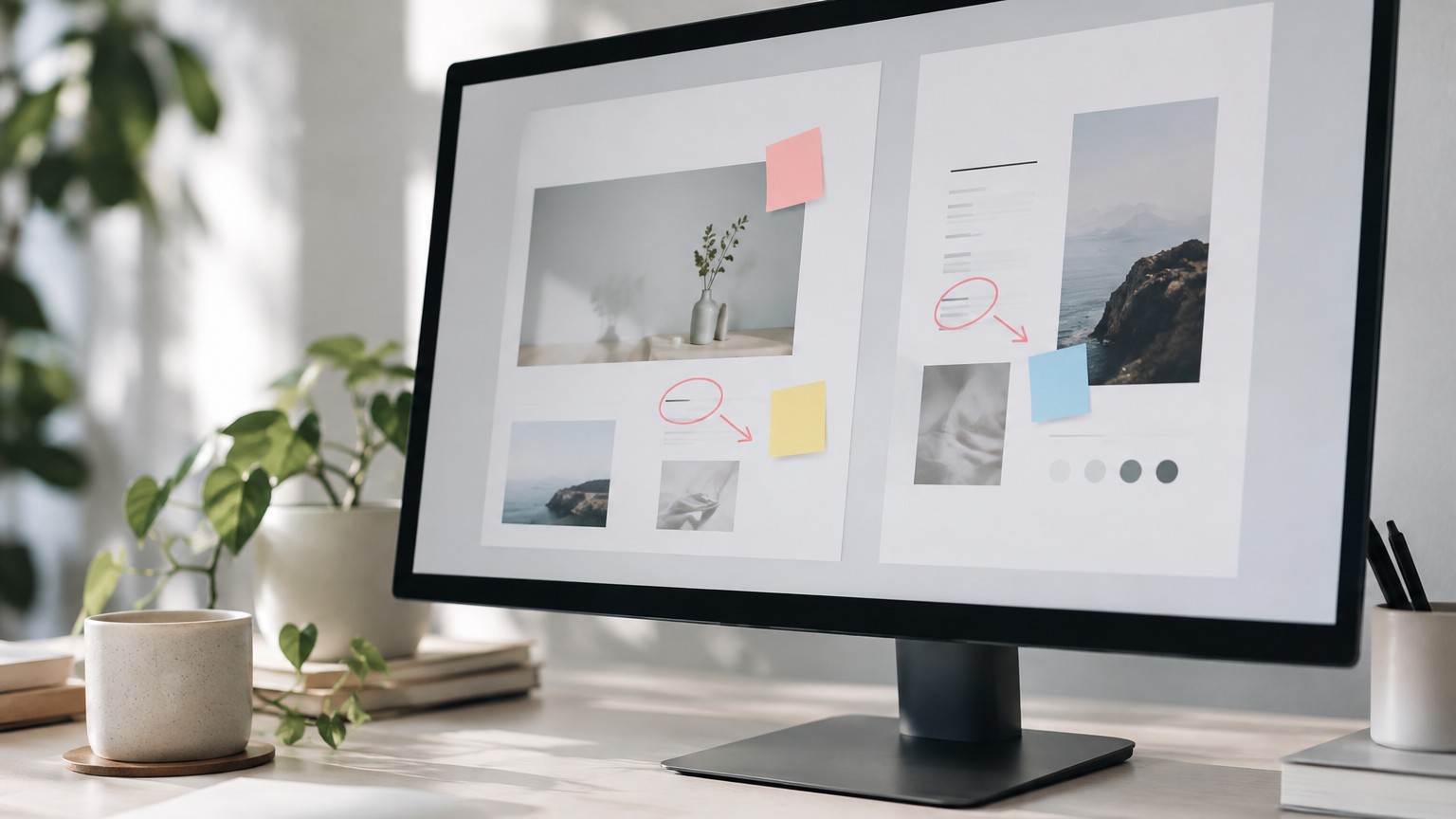
最初にできたものは、出発点です。直し方は3つあります。
- 会話で頼む
全体にかかる変更に向く。色合いを変える、並びを変える、新しい部分を足す、など。「このページの別の並べ方を2〜3案見せて」のように、案を出してもらうこともできる - コメントをつける
キャンバスの直したい所をクリックして、そこだけの変更を頼む。場所を言葉で説明するより早い - キャンバスで直接直す
部品を動かす、大きさを変える、そろえる。製品のページでは、文字をその場で書き換えたり、Claudeが作る調整のつまみで、間や色を整えたりできるとしている
どれを使うかは、ボタン1つや間1か所のような細かい所はコメント、構成を変える・新しい節を足す・説明が要るものは会話、見た目をさっと整えるのは直接、というのが公式の目安です。
Claudeに、どう考えてこのデザインにしたかを説明してもらったり、よくする案を出してもらったりもできます。
今のものを残して別の方向を試したいときは、「今のものを保存して、まったく別のやり方を試して」と頼みます。Claudeは今のものを保存して、どこに保存したかを教えてくれます。Claude Designには、前の版に戻す「版の履歴」はまだありません。
書き出しと共有
できたものは、右上の「エクスポート」から、ほかの形にして持ち出せます。
- ファイルにする
.zip、PDF、PowerPoint、HTML - ほかの道具へ送る
Googleスライド、Canva、Miro、Wixなど、ふだん使っている道具へ - Claude Codeへ渡す
画面の撮りから作り直すのでなく、できたものの続きから、動くものを作っていける
デザインは、初めは自分だけが見られます。「共有」を押して、だれが開けるか、何ができるか(見る・コメントする・直す)を選びます。リンクで共有できるプランや、見る人もClaudeのアカウントが要ることは、前回書いたとおりです。
知っておきたいこと
公式のヘルプには、今の時点で気をつけることも書かれています。
- 版の履歴はまだ無い
別の方向を試すときは、上の頼み方で今のものを残しておく - 何人かで同時に直すのは、まだ不安定
2人以上が同じデザインを同時に直すのは、まだ基本的な作りで、うまくいかないことがある - コメントが出ないことがある
コメントの一覧を開けば見られる。Claudeに伝わらないときは、チャットに貼る - スマホのアプリでは共有の設定を変えられない
ブラウザかデスクトップのアプリで変える
うまく使うコツとして、公式は次のことを挙げています。
- 簡単な形から始めて、少しずつ足していく
- 直してほしいことは具体的に言う。「なんか違う」より「入力欄の間を8pxに詰めて」
- スマホ・タブレット・パソコンのどれで見るものかを、早めに伝える
- 方向に迷ったら、2〜3案を出してもらって見比べる
- できたものを、読みやすさや色の見分けやすさ、情報の順番、使いやすさの目で、Claudeに見てもらう
まとめ
- Claude Designは、見た目の案、試作、1枚ものの資料を会話から作る、アーティファクトの型。どのプランでも使える
- 別の場所の claude.ai/design は2026年12月14日に閉じる。デザインシステムは移せるが、チャットとコメントは移らない
- 頼むときは、何を作るか・どう並べるか・何を載せるか・だれが使うか
- 直し方は、会話・コメント・直接の3つ。版の履歴はまだ無い
- PDFやPowerPointなどに書き出せる。Claude Codeへ渡して、続きから作れる
人とAI、どちらも必要で、どちらにも意見がある。その前提で、実際の仕事での使い方を書いていきます。
次回は「Claudeに『得意技』を覚えさせる」です。

※この記事は、2026年10月に今の内容に書き直しました。
業務管理システム C-HUB(エールシステムがお届けしています)の紹介はこちら
その他のお問い合わせ
0267-25-5990
info@ailesys.co.jp
営業時間:9:00〜18:00
定休日:土曜、日曜、祝日