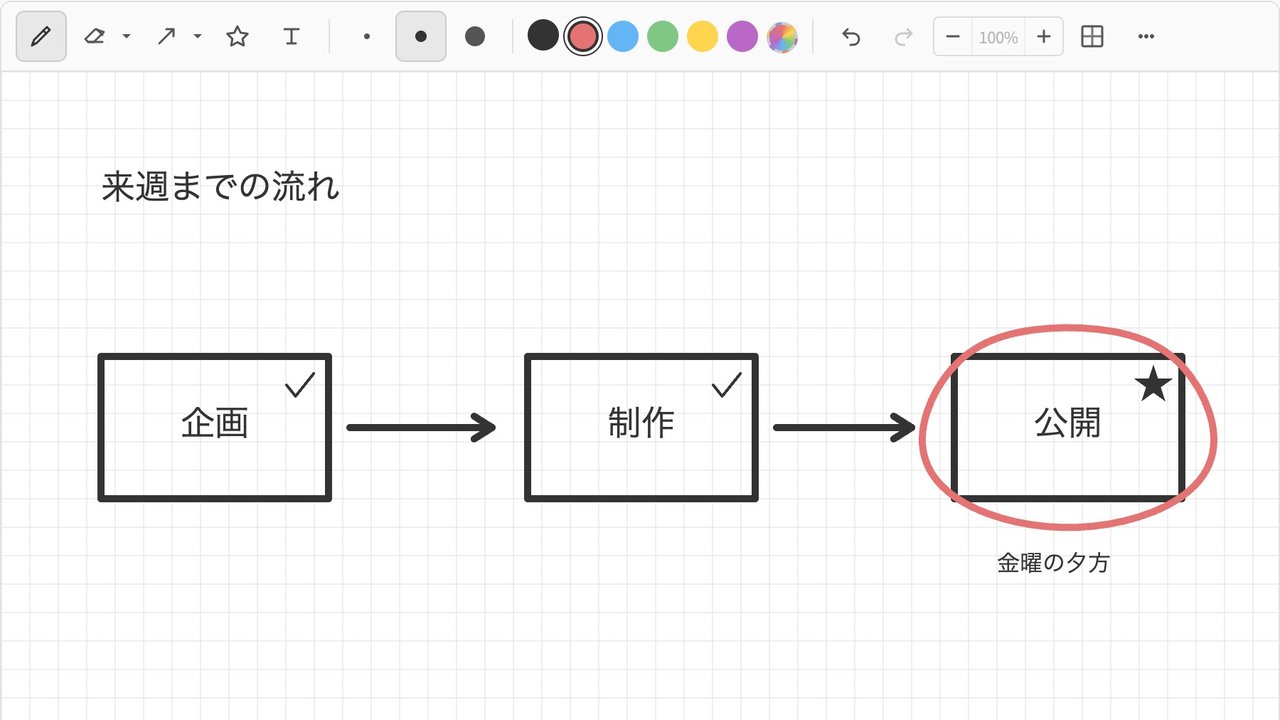
Webミーティングで図を使ってカンタンに説明したいとき、手書きのメモを画像として残したいとき、ちょっとしたお絵描きで遊びたいとき。そんなときに、ブラウザだけでさっと描けるホワイトボードがあると便利です。
この記事では、ブラウザで描いて画像で保存できる無料ツール「ブラウザホワイトボード」の使い方をご紹介します。
「ブラウザホワイトボード」とは
ブラウザホワイトボードは、ペンや図形、文字、スタンプで描いて、PNG か SVG の画像で保存できる無料のホワイトボードです。もともとは、シンプルなホワイトボードをブラウザで使いたくて作ったのが始まりです。
画面の上に道具の帯があり、その下の描く場所(キャンバス)に描きます。会員登録は要りません。リンクフリーです。
「ブラウザホワイトボード」の使い方
3つのステップで使えます。
道具を選ぶ
上の帯の左から、ペン、消しゴム、図形、スタンプ、文字のどれかを押して選びます。はじめはペンが選ばれています。線の太さ(3つ)と色(6色とカスタム色)も、同じ帯で選べます。
描く
キャンバスの上で、マウスを押したまま動かして描きます。文字を選んだときは、押した所に入力の欄が出るので、字を入れて Enter を押します。
画像で保存する
帯の右端のメニュー(…)を開いて、「PNG保存」か「SVG保存」を押すと、描いた物が画像としてダウンロードされます。
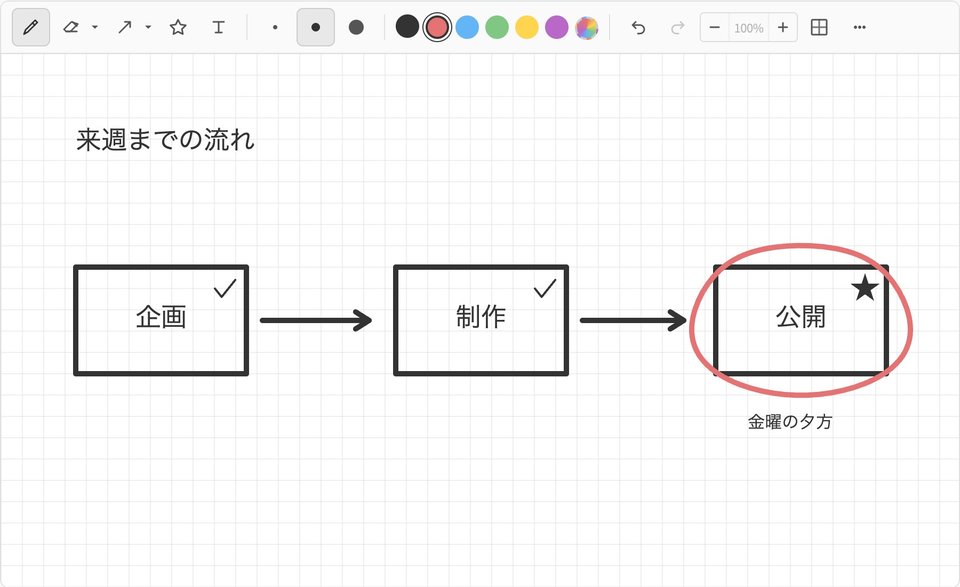
描く道具
図形は、ボタンの横の▼から「直線」「矢印」「四角」「楕円」を選べます。Shift を押しながら引くと、四角は正方形に、楕円は正円になり、直線と矢印は角度がそろいます。
スタンプは、星のボタンを押すと8つの中から選べます。選んでからキャンバスを押すと、その場所に置かれます。

文字の入力では、Shift + Enter で改行でき、Esc でやめられます。文字の大きさは、太さのボタンで変わります。
消しゴムは、ボタンの横の▼で「部分消し」と「ストローク消し」を切りかえられます。▼で選んだあとは、消しゴムのボタンが選ばれた色(灰色)になっているかを見てから消してください。なっていないときは、消しゴムのボタンを押します。部分消しは、ペンの線ならなぞった所だけを消します。ストローク消しは、触れた線をひと筆まるごと消します。図形・文字・スタンプは、どちらでも触れた物がまるごと消えます。
描きまちがえたときは、帯の曲がった矢印のボタン(元に戻す・やり直す)で、元に戻したり、やり直したりできます。キーボードでは Ctrl + Z で元に戻し、Ctrl + Y でやり直せます(Mac では ⌘ + Z と ⌘ + Y)。ページを開き直すと、それより前の操作は元に戻せません。
表示・背景・キャンバス
「−」と「+」で、表示を50%から300%まで縮めたり大きくしたりできます。Ctrl を押しながらマウスのホイールを回しても変わります。まん中の数字を押すと100%に戻ります。
背景のボタンを押すたびに、白紙、方眼、罫線と切りかわります。背景は保存した画像にも入ります。
キャンバスは、下の「+」で3枚まで増やせます。キャンバスごとに道具の帯とメニューがあります。
保存と消し方
描いた物は、描くたびに、いま使っているブラウザへ自動で残ります。残すためのボタンやスイッチはありません。同じブラウザでもう一度ページを開くと、そのまま出ます。ただし、描いてすぐページを閉じると、最後に描いた分が残らないことがあります。
ブラウザのアップデートなどで消えることもあるので、残しておきたい絵は、メニューの「PNG保存」か「SVG保存」で画像にしておいてください。PNG と SVG は、表示の倍率にかかわらず、100%のときに見える範囲で保存されます。縮小して、その外側に描いた物は入りません。
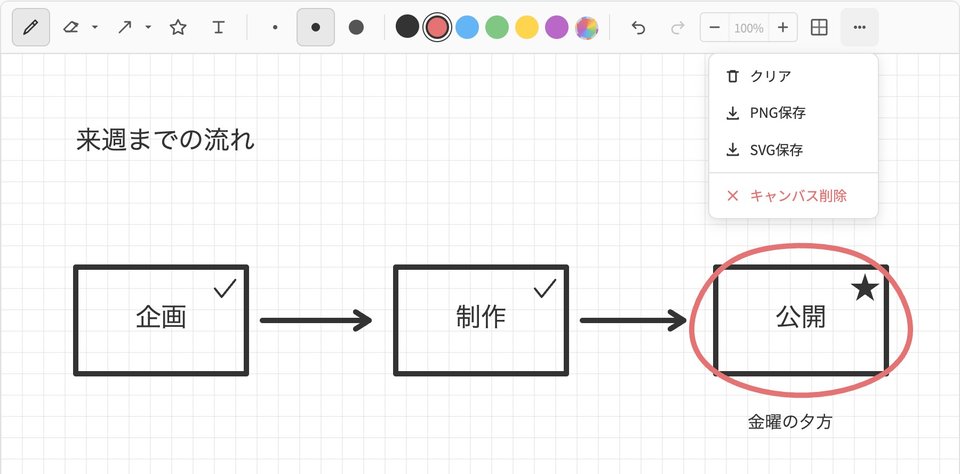
人の名前などを描いたときは、使い終わったら消しておきましょう。メニューの「クリア」と「キャンバス削除」は、元に戻せません。残したい絵は、先に画像で保存しておいてください。消すときは、次の順に進めます。
- ほかのタブでもこのページを開いているときは、そのタブを先に閉じる(開いたままだと、そのタブを触ったときに古い絵が書き戻されます)
- キャンバスごとに、メニューの「キャンバス削除」を押して「実行」を押す(最後の1枚は、中身が消えて白紙で残ります)
- 1秒ほど待ってからページを閉じる(すぐ閉じると、消す前の絵がブラウザに残ることがあります)
このツールは、描いた内容をどこにも送りません。それでも、描いた物はこのブラウザに残るので、個人情報などは保存したままにしないようにご注意ください。
まとめ
ブラウザホワイトボードでできることと、気をつけることを整理します。
- ペン、図形、スタンプ、文字で描ける
- メニューの「PNG保存」「SVG保存」で画像にできる
- 背景は白紙、方眼、罫線から選べ、キャンバスは3枚まで増やせる
- 描いた物はブラウザに自動で残る。残したい絵は画像で保存しておく
- 人の名前などを描いたときは、使い終わったらキャンバスごとに「キャンバス削除」で消して、1秒ほど待ってから閉じる
ほかにも、ブラウザで使える無料のツールをブラウザツールの一覧にまとめています。Webサイトやシステムの制作のご相談は、お問い合わせフォームからお願いします。
業務管理システム C-HUB(エールシステムがお届けしています)の紹介はこちら
その他のお問い合わせ
0267-25-5990
info@ailesys.co.jp
営業時間:9:00〜18:00
定休日:土曜、日曜、祝日