
「そういえば、AIって使ってます?」って聞かれて、何も言えなかった…
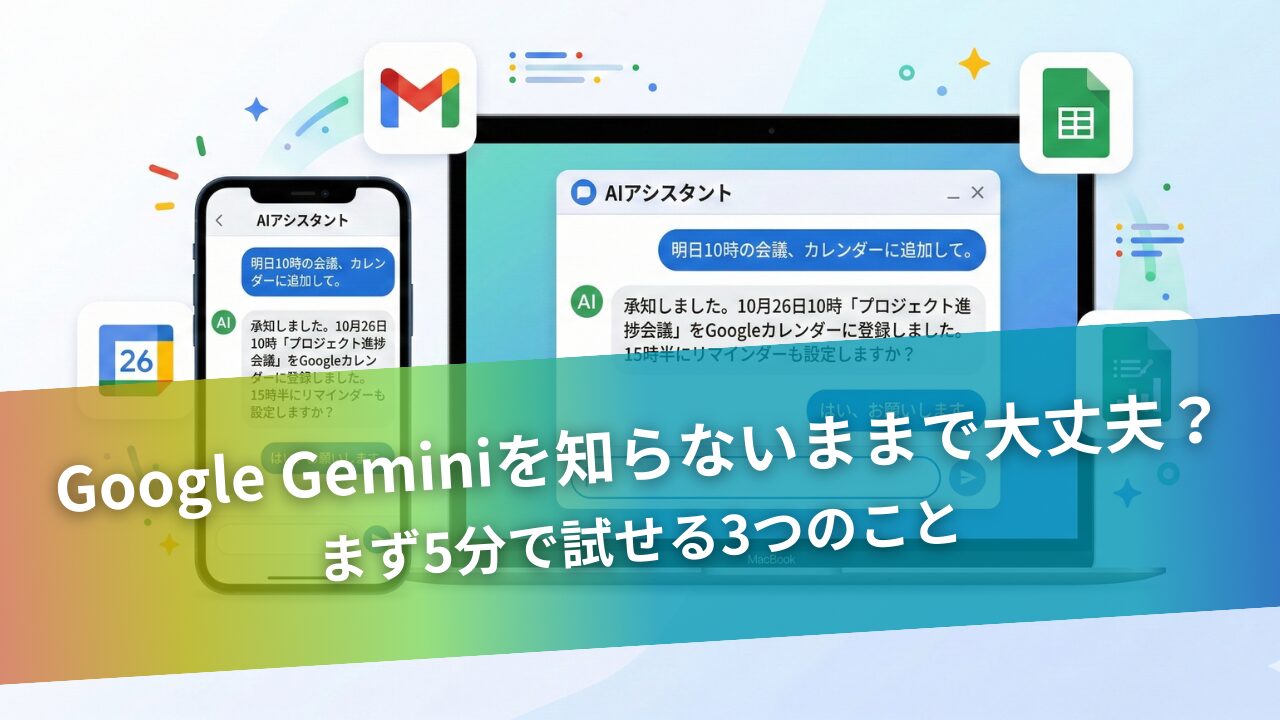
この記事は「はじめてのGemini」シリーズの第1回です。Google Geminiの基本と、今すぐ試せる3つの使い方を紹介します。
ニュースでは毎日のようにAIの話題を見かけるし、「業務効率化」「コスト削減」なんて言葉も飛び交っている。でも、自分の会社では特に何もしていない。
そんな方、多いのではないでしょうか。
実際、AIツールは種類が多すぎて「どれを使えばいいかわからない」というのが正直なところだと思います。
今回おすすめしたいのが、Googleが提供しているAI「Gemini」です。すでにGoogleアカウントをお持ちなら、今すぐ、無料で使い始められます。
Google Geminiとは?ビジネスで注目される理由
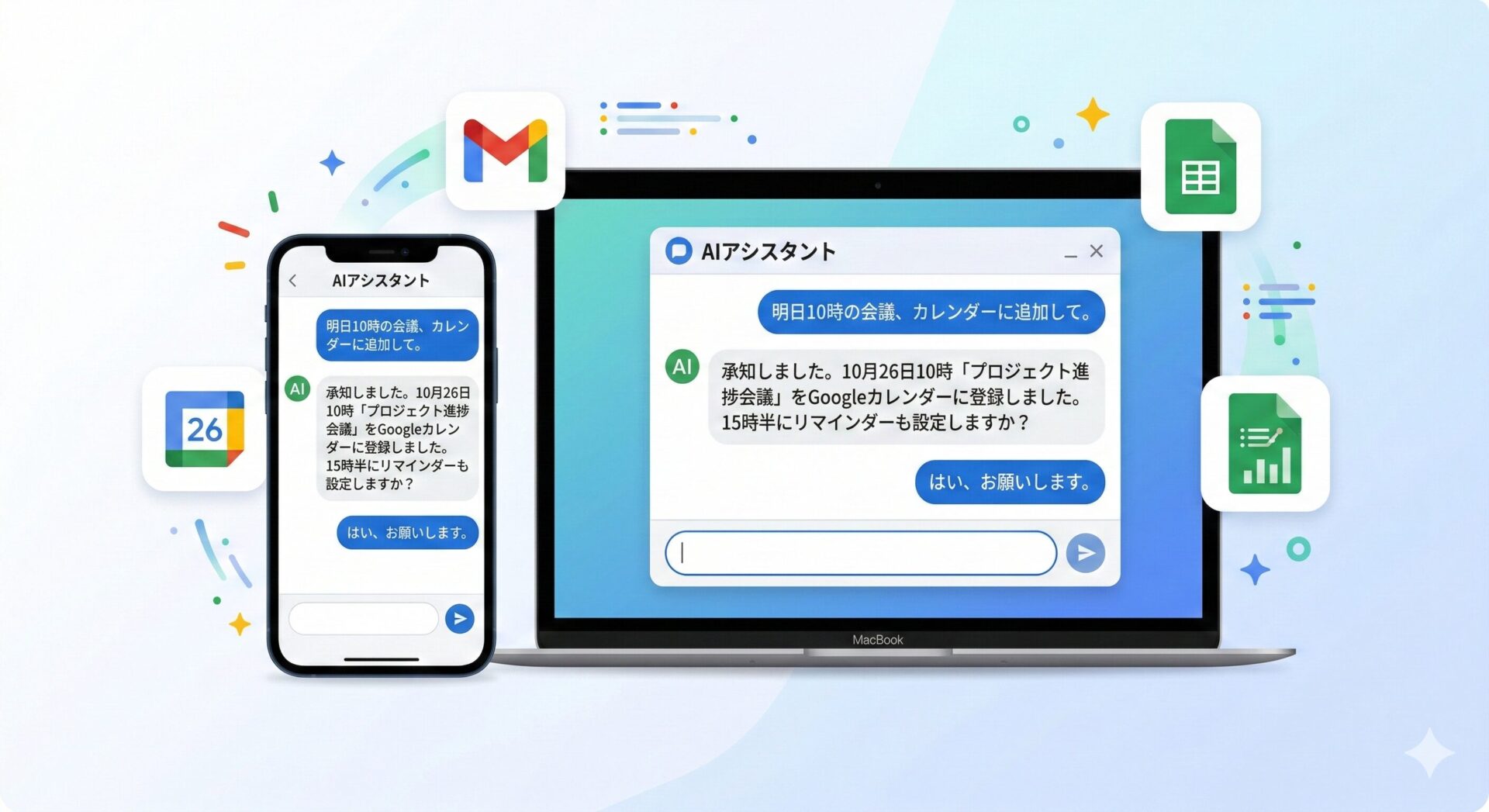
Geminiは、Googleが開発したAIアシスタントです。Googleアカウントがあれば無料で使え、Gmail・カレンダー・スプレッドシートと連携できるのが最大の特徴です。ブラウザで「gemini.google.com」にアクセスしてログインすれば、すぐに使えます。アプリのインストールも、クレジットカードの登録も不要です。
「それって、ChatGPTと何が違うの?」と思うかもしれません。
一番の違いは、Googleのサービスと深くつながっていること。GmailやGoogleカレンダー、スプレッドシート、Googleマップ。普段の業務で使っているこれらのツールと、Geminiは連携できます。
たとえば「今週の予定を整理して」と聞けばカレンダーの内容をもとに答えてくれますし、「このメールの返信案を作って」と頼めば文面を提案してくれます。
2025年11月にはGemini 3が発表され、文章理解や応答の精度が大幅に向上しました。2026年に入ってからもGoogleマップへの統合など、できることが急速に広がっています。スマホでは音声で会話できる「Gemini Live」も使えるので、移動中にハンズフリーで相談することもできます。
つまり、Googleのサービスを日常的に使っている会社にとっては、最も手軽に始められるAIツールです。
今すぐできるGeminiの使い方3選

「便利そうなのはわかったけど、具体的に何をすればいいの?」
ブラウザでgemini.google.comを開いたら、すぐに試せる3つのことを紹介します。
1. メールの下書きを作ってもらう
取引先へのお礼メール、催促メール、お断りのメール。書き出しに悩む時間は意外と長いものです。
Geminiに「取引先への納品お礼メールを書いて。丁寧だけど堅すぎない文体で」と入力してみてください。数秒で下書きが出てきます。そのまま使うというより、たたき台として手直しすれば、ゼロから書くよりずっと早くなります。
2. 打合せメモを要点整理してもらう
打合せのあと、走り書きしたメモを見返して「結局何が決まったんだっけ?」となること、ありませんか。
メモの内容をそのままGeminiに貼り付けて、「この打合せの決定事項とTODOを整理して」と頼んでみてください。箇条書きで要点をまとめてくれます。
3. キャッチコピーや案を出してもらう
新商品の紹介文、キャンペーンの告知文、SNS投稿のネタ。「いい言い回しが浮かばない」というときに、Geminiは壁打ち相手になります。
「地元の素材を使った新商品のキャッチコピーを10案出して。ターゲットは30代〜40代の女性」のように、条件を具体的に伝えるのがコツです。全部がそのまま使えるわけではありませんが、「この方向性いいな」というヒントが見つかります。
まとめ
Google Geminiは、Googleアカウントがあれば今すぐ無料で使えるAIツールです。
- メールの下書き
- 打合せメモの整理
- アイデア出しの壁打ち
まずはこの3つのどれかを、5分だけ試してみてください。「AIって、こういうことか」という実感が得られるはずです。
なお、お客様の個人情報や社内の機密情報はAIに入力しないよう注意してください。Google Workspaceの有料プランなら、入力データがAIの学習に使われない設定もあります。このあたりは今後のシリーズで詳しく触れていきます。
このシリーズの今後の予定
- 第2回: GmailやスプレッドシートでGeminiを使う
- 第3回: 「いい答え」を引き出す聞き方のコツ
- 第4回: 社内でAI活用を広げるための第一歩
回を追うごとに、できることが増えていく構成にしています。「AIの導入を検討しているけど、何から始めていいかわからない」という方は、ぜひこのシリーズを追ってみてください。
私たちエールシステムが、実際の業務で使っている経験をもとにお伝えしていきます。
業務管理システム C-HUB(エールシステムがお届けしています)の紹介はこちら
その他のお問い合わせ
0267-25-5990
info@ailesys.co.jp
営業時間:9:00〜18:00
定休日:土曜、日曜、祝日