

Claudeをブラウザで使ってるけど、もうちょっと普段の作業に組み込めないかな?毎回タブを開くのも面倒で…
ClaudeなどのAIは便利だけど、ブラウザのタブの中だけで完結しているのが少しもったいない。普段の作業の流れに、Claudeを組み込みたい。
これに対する答えのひとつが、Claudeのデスクトップアプリです。パソコンに常駐させると、ローカルのファイルもCoworkもショートカット呼び出しも、一つの場所で扱えるようになります。
以前の記事では、ClaudeのSkills機能で議事録・メール・ブログなどの作業をひとことで頼む話を取り上げました。ここまではブラウザの中でClaudeを使う話でしたが、今回からは作業環境そのものをパソコン側に持ってくる話に入ります。

Claudeの「アプリ版」とは
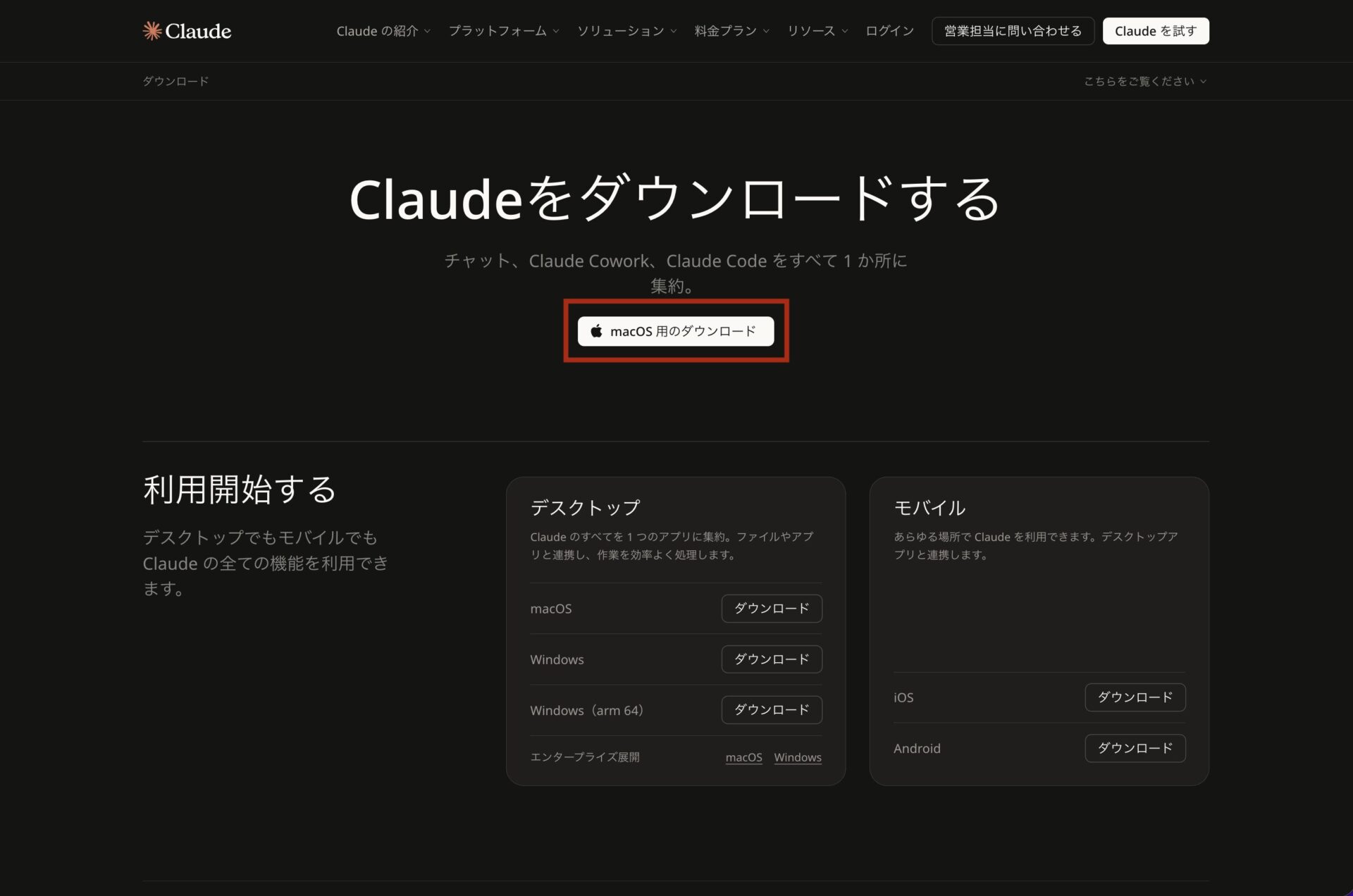
Claudeのデスクトップアプリは、ブラウザ版で使えていた機能(プロジェクト、Skills、アーティファクト)を同様に使え、さらにローカルファイルも扱えるようになります。アカウントはブラウザ版と共通で、アプリ自体は無料でダウンロードできます。ただし後で紹介するCoworkとCodeはPro/Maxなどの有料プランで使える機能です。
対応プラットフォームはmacOS、Windows、iOS、Androidの主要なOSをカバーしています。Mac/Windowsはデスクトップ常駐型で、シリーズで紹介してきた機能をすべて使えます。iOS/Androidはモバイル向けで、外出先や移動中の相談に向きます。

アプリを起動しておくと、Macなら画面右上のメニューバー、Windowsならシステムトレイ(時計の隣の通知領域)に、小さなClaudeアイコンが居続けます。会話を開いていなくても、いつでもひと押しで呼び出せる場所にあるのが、ブラウザ版との一番大きな違いです。
ブラウザ版で慣れた機能が、そのままアプリの中にあります。
アプリ版でできること
Chat
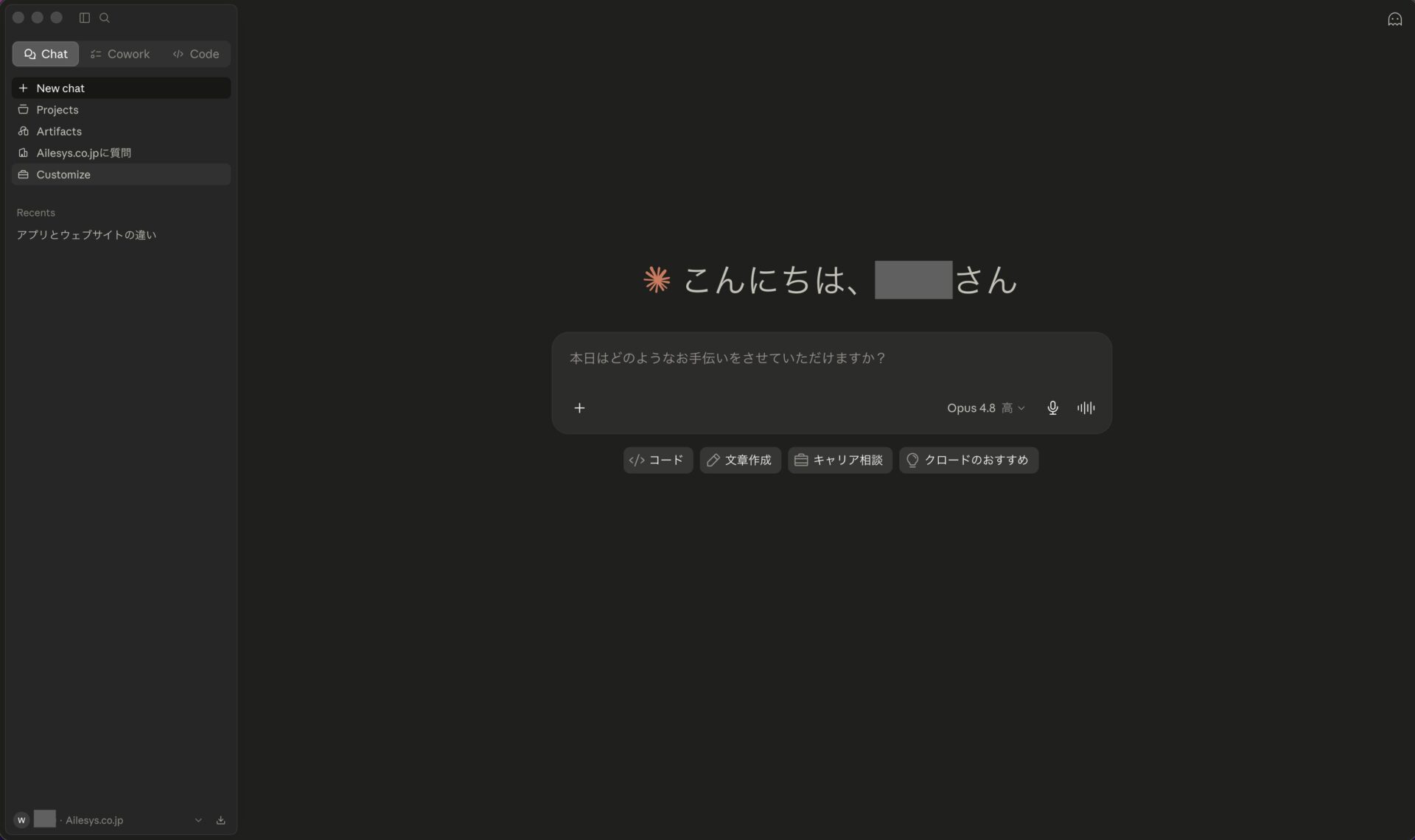
アプリを起動すると、左サイドバーの上部に「Chat」「Cowork」「Code」の3つのタブが並びます。これがアプリ版の中心です。
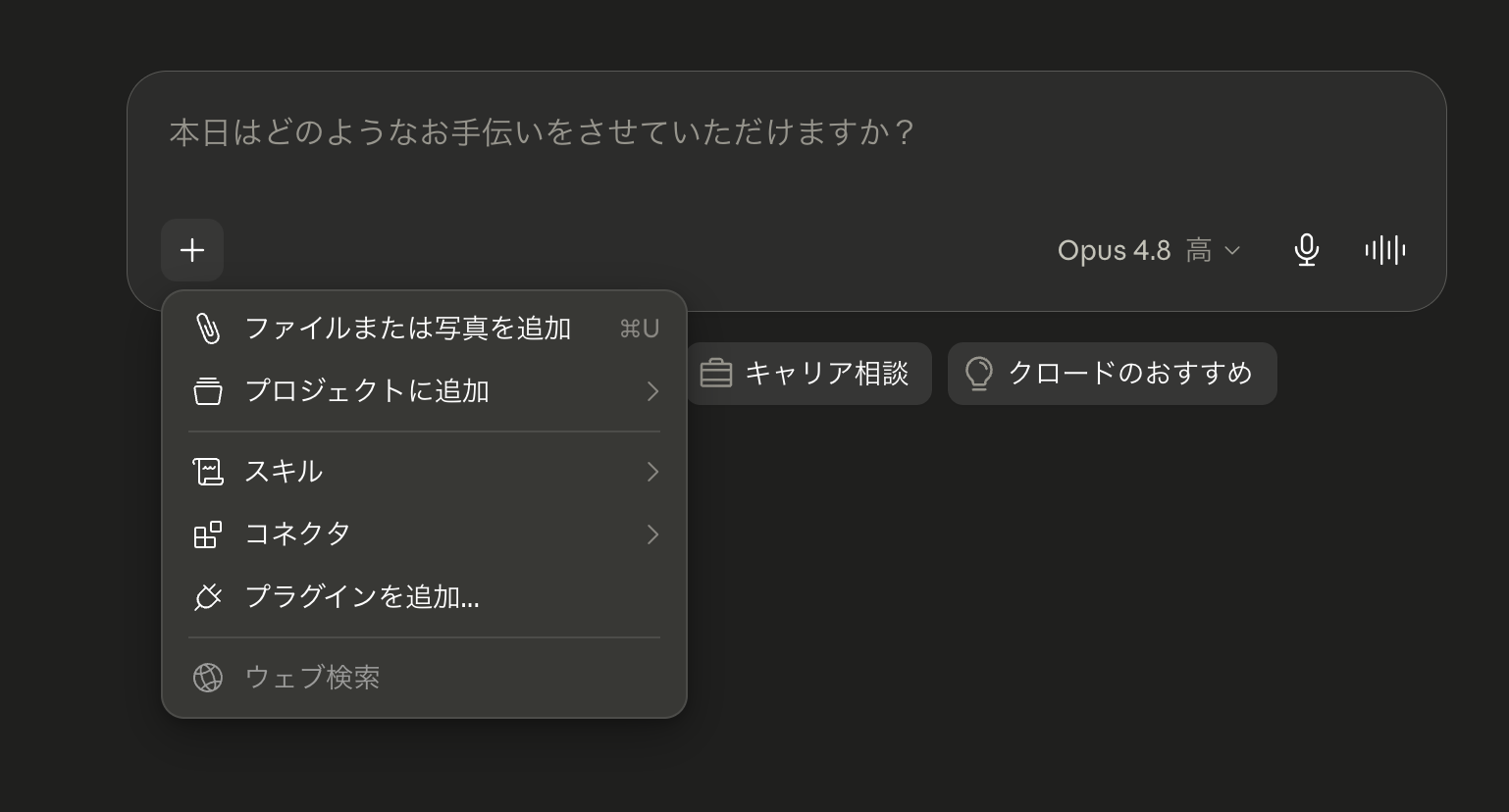
入力欄の「+」ボタンを押すと、ファイルや写真の追加、プロジェクト、スキル、コネクタ、プラグインといった連携先が並びます。Web版でできていたことに加えて、PC内のファイルや外部サービスとも、ここから一通り行き来できます。
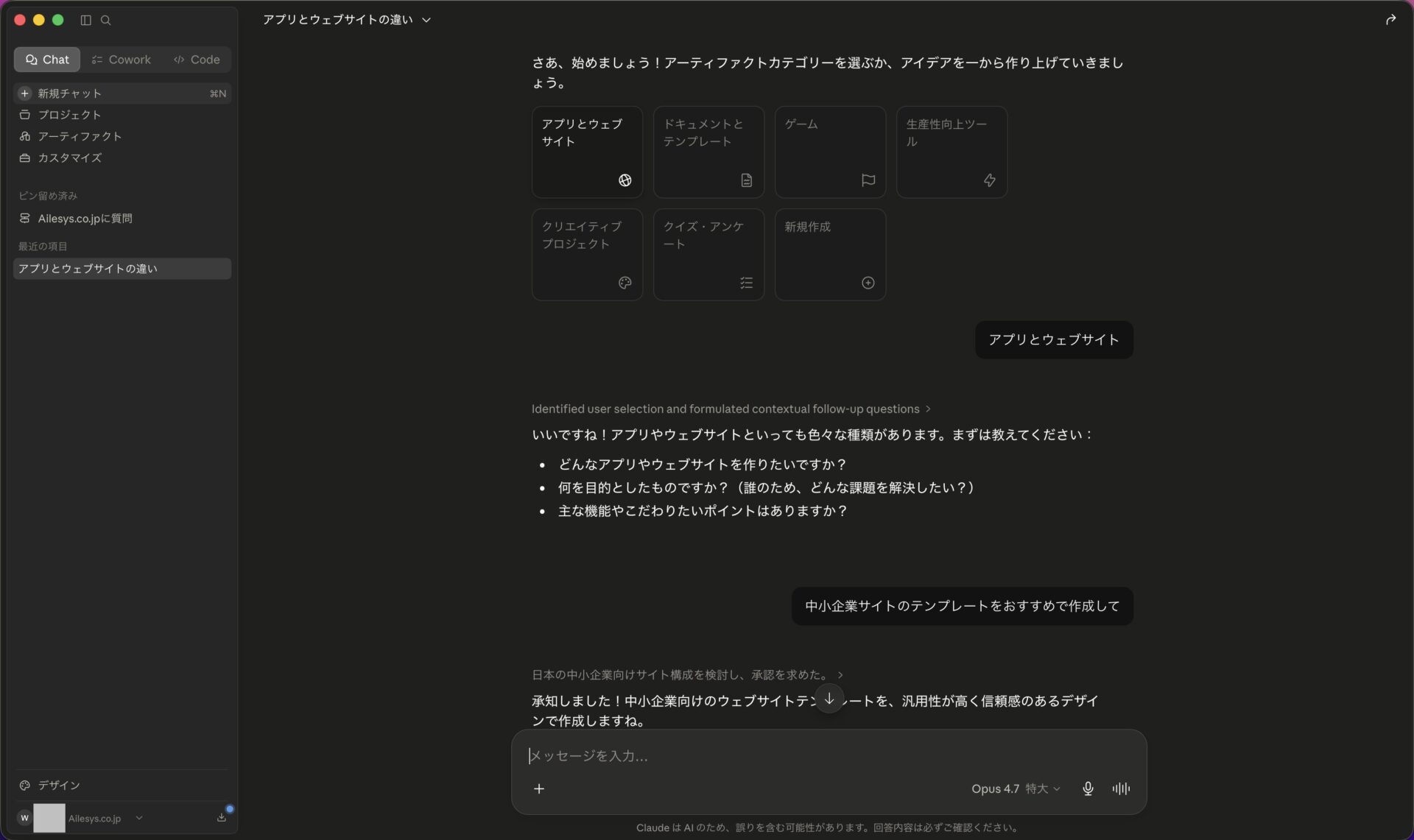
Chatタブからはアーティファクト(Claudeが作る小さなアプリやドキュメント)もそのまま立ち上げられます。用途別のカテゴリー入り口が用意されていて、アプリやWebサイト、ドキュメント、ゲーム、生産性向上ツールなど、作りたいものを選ぶところから始められます。
- Chat
ブラウザ版と同じ会話画面。プロジェクト、アーティファクト、カスタマイズもここから扱える - Cowork
画面を見ながらPCの作業をClaudeに任せられる機能。次回詳しく取り上げる - Code
開発者向けのClaude Code連携。コードや開発作業を扱うときに使う
それぞれのタブを、もう少しだけ覗いてみます。
Cowork
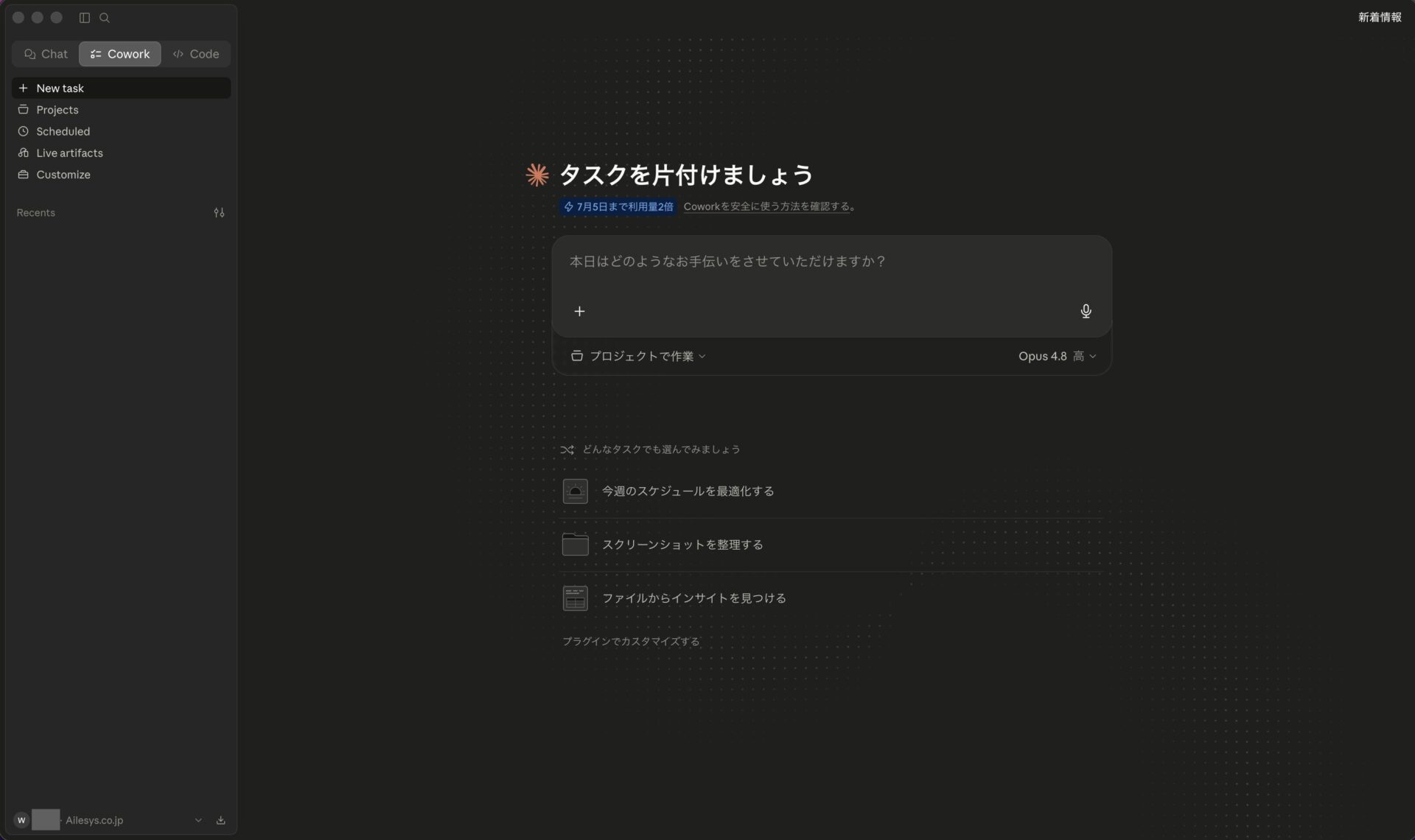
Coworkは、画面を見ながらPCの作業をClaudeに任せられる機能です(有料プラン)。タブを開くと「タスクを片付けましょう」という入り口が出てきて、今日やりたいことをClaudeに頼めます。
- 今週のスケジュールを最適化する
- スクリーンショットを整理する
- ファイルからインサイトを見つける
このように、自分のパソコンの中にあるものを起点に頼める作業が並びます。試しに「フォルダの整理について調査して提案して」と頼んでみると、こんなふうに動きます。
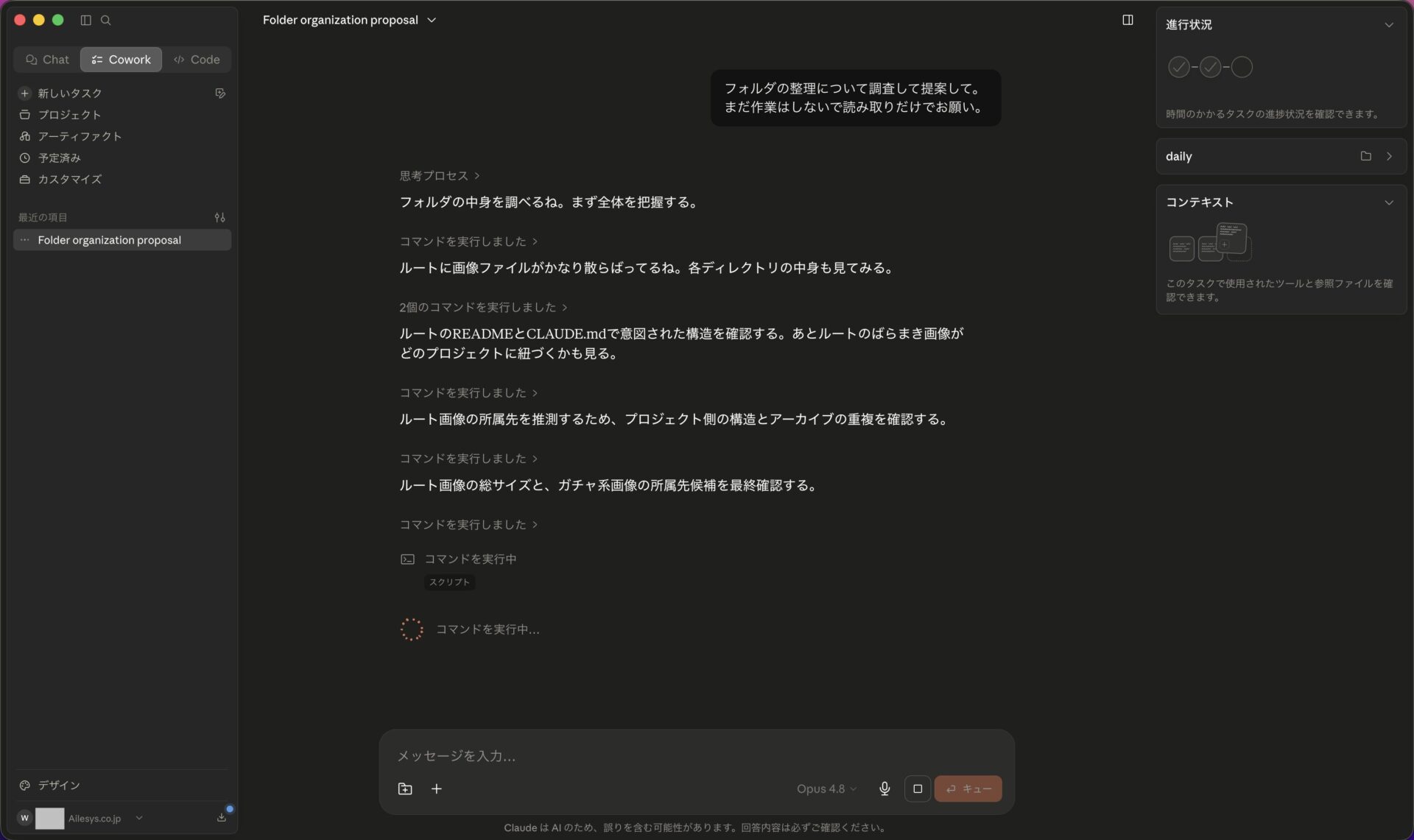
Claudeが「思考プロセス」を見せながらPCの中身を順に読み取って、現状を把握していきます。「まだ作業はしないで読み取りだけでお願い」のように伝えれば、安心して相談できます。
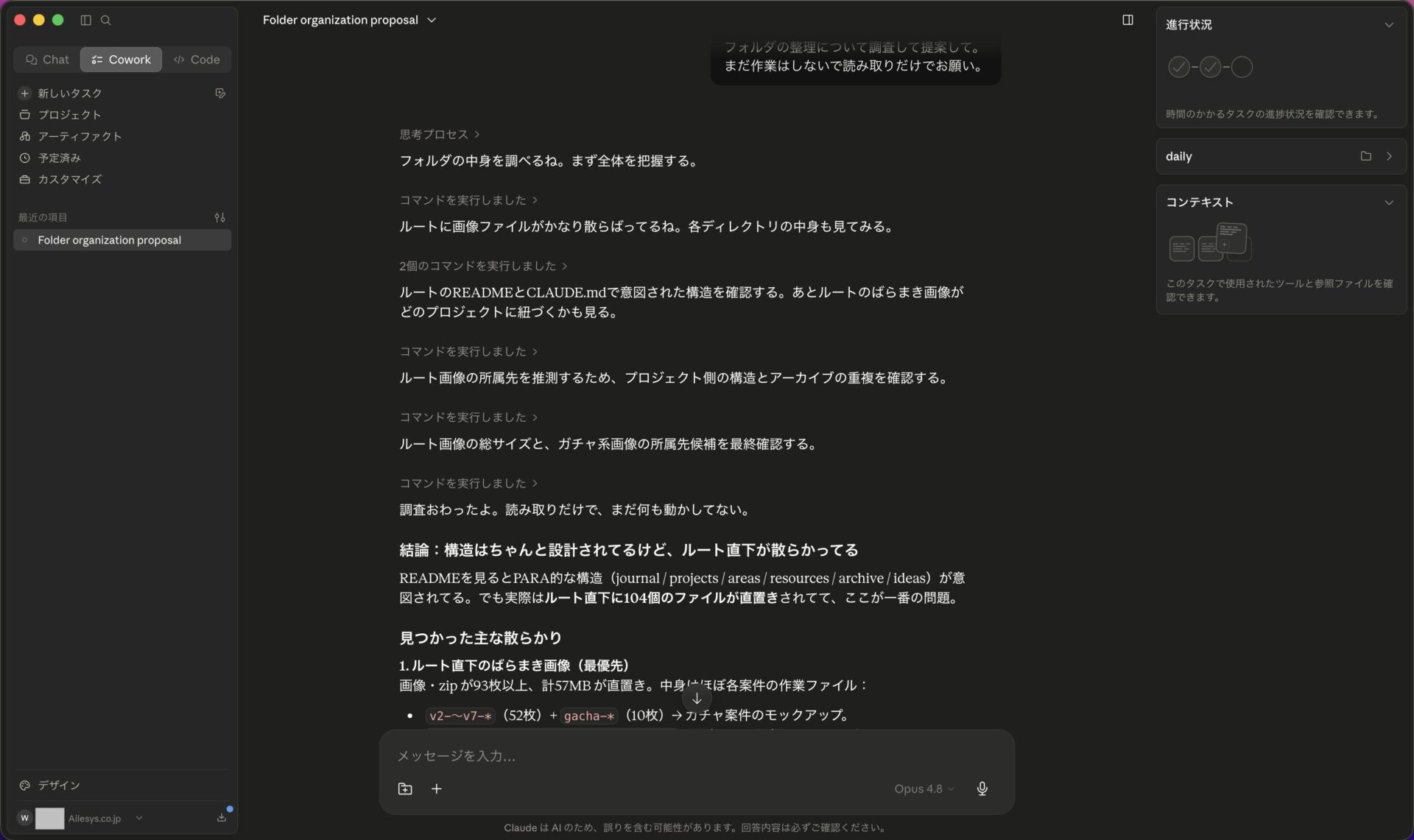
調査が終わると、フォルダ構造の意図とのズレや、ファイルの散らかり具合が返ってきます。提案をもらってから実際の整理に進むこともできるし、調査だけ取り出して別の場所で使うこともできます。
Code
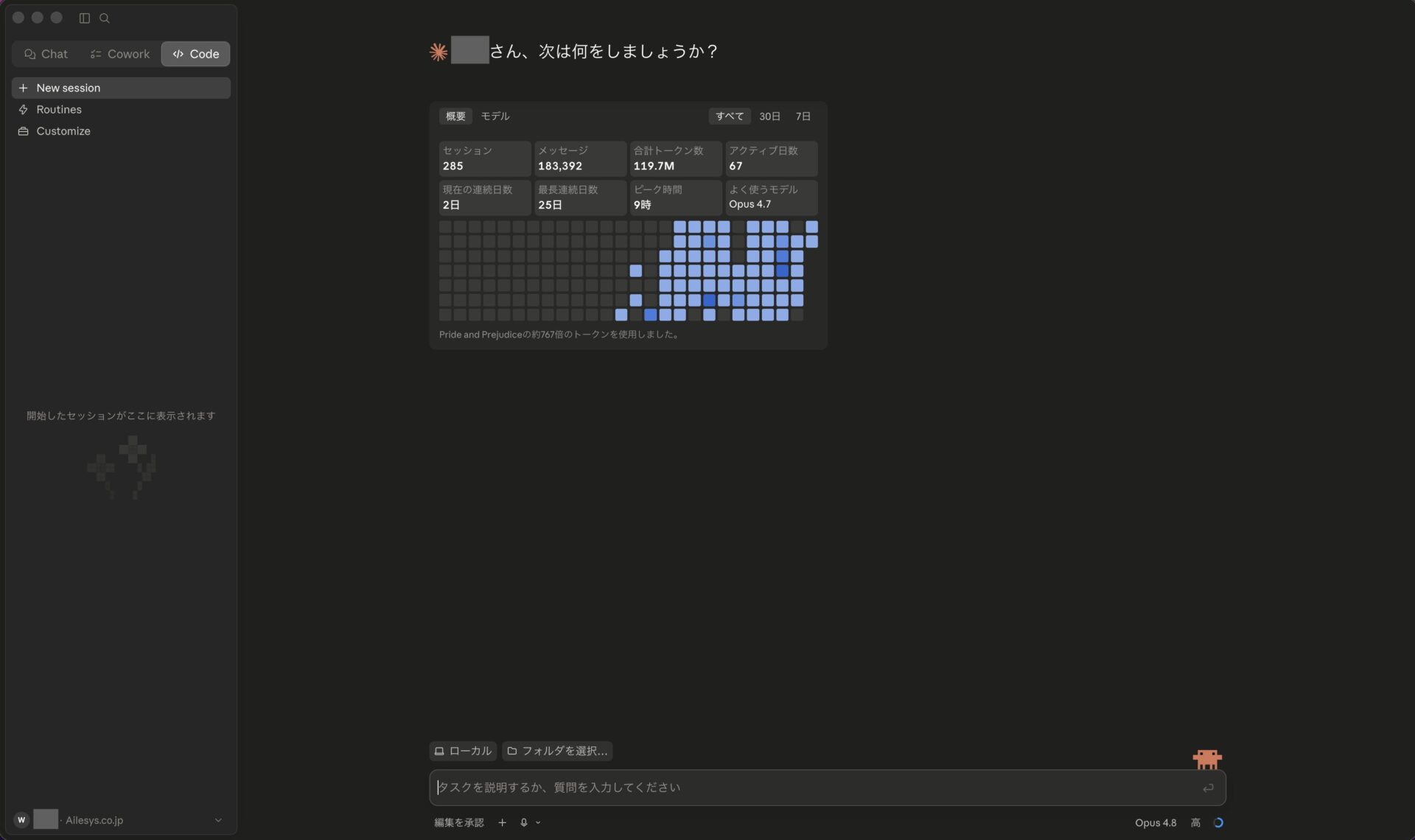
Codeタブは、コードや開発作業を扱う窓口です(有料プラン限定)。シリーズの後半で取り上げる「Claude Code」を、アプリ版のCodeタブとして触れます。新しいセッションを始めると、ローカルのフォルダを選んでClaudeに作業を頼めます。
セッションやトークンの使用量がダッシュボードで一覧できるので、自分がどのくらいClaudeに作業を任せているかが把握できます。
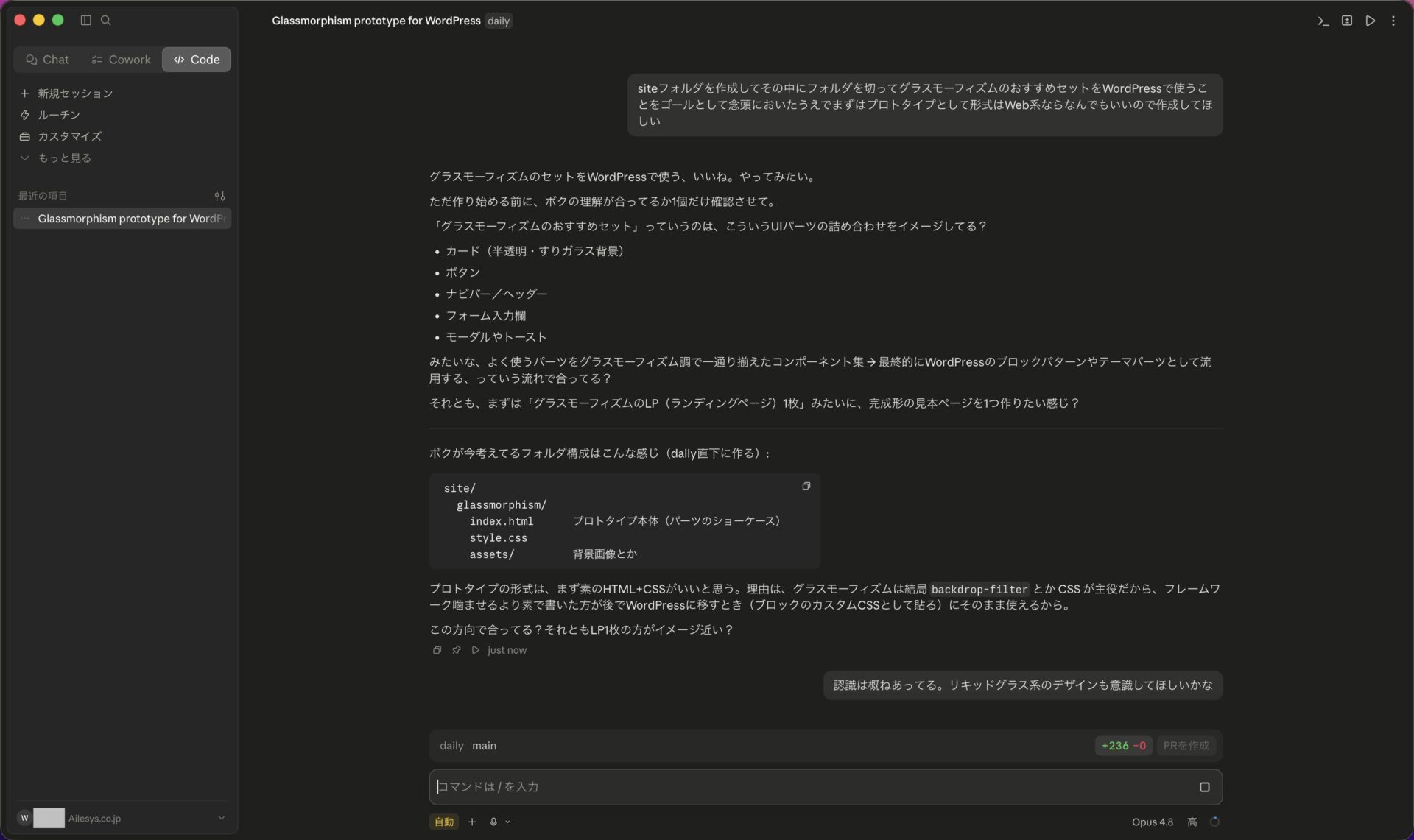
たとえば「グラスモーフィズムのセットをWordPressで使いたい」と相談すると、必要なコンポーネントの内訳やフォルダ構成まで提案してくれます。コードを書かない方でも、技術的な相談相手として頼れます。
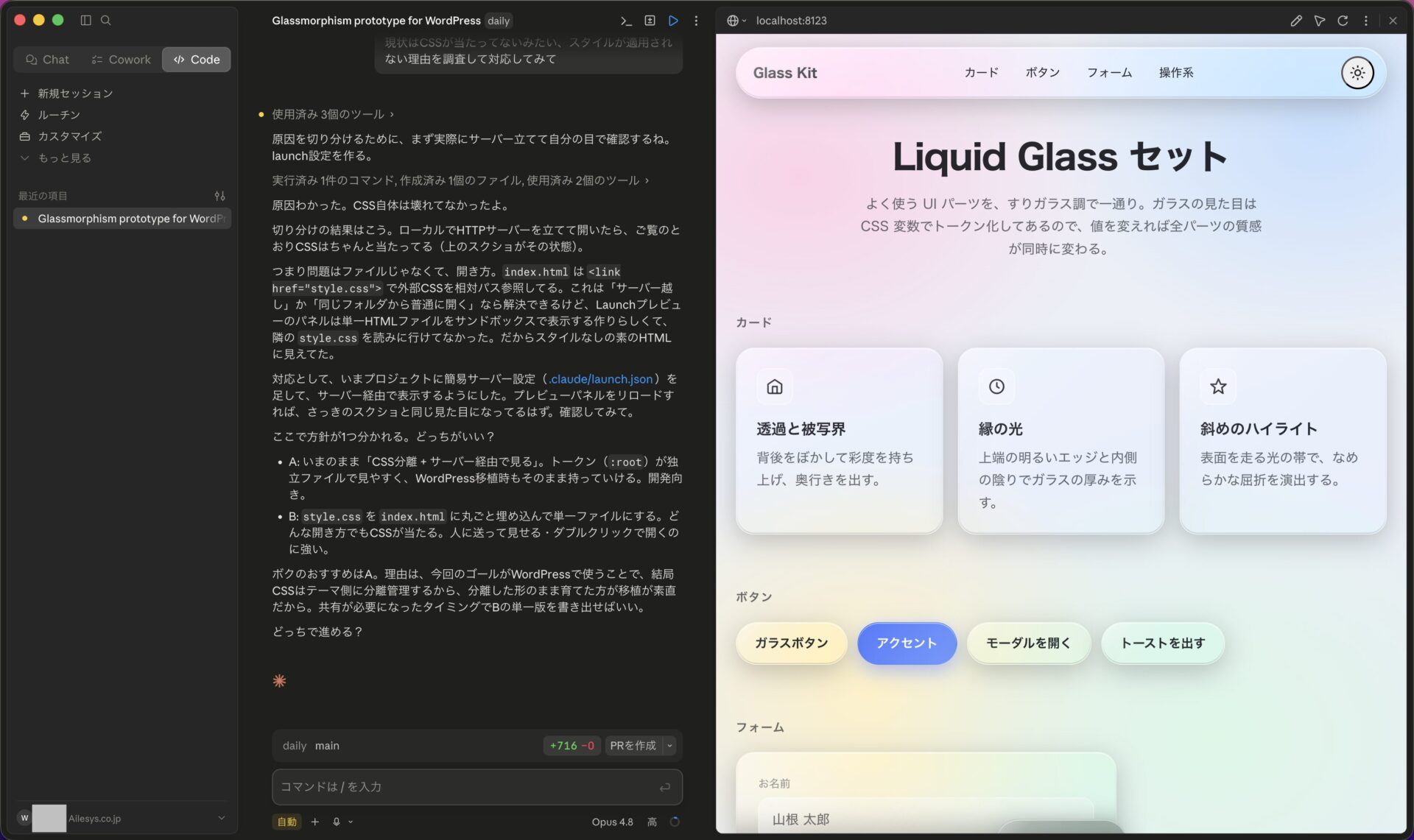
そのまま指示を続けると、ガラス調のカードやボタン、フォームのセットが、その場で動く形で立ち上がります。アプリの中で、相談からプロトタイプまでが続けてつながります。
Chat、Cowork、Code、すべてが同じアプリの中で行き来できる。これがアプリ版の中心です。
インストールと使い始め
claude.ai/download にアクセスして、自分の環境(macOS、Windows、iOS、Android)に合うものをダウンロードします。
- claude.ai/download にアクセス: 公式のダウンロードページ。プラットフォームを選ぶ
- インストーラーを開く: 通常のアプリインストールと同じ手順
- ログイン: ブラウザ版と同じアカウントでログイン。プロジェクト、Skills、すべて引き継がれる
- 必要な権限を許可: Coworkで使うファイルや画面共有の権限を求められたら許可
初回ログイン後、Chatタブを開くだけで、ブラウザ版とまったく同じ状態が使えます。新たに設定し直すものはほぼありません。
アプリ版にいつ切り替えるか
切り替えのタイミングを、状況別に整理します。
- Pro/Maxプランをすでに使っている方
今日アプリ版に切り替えても損はありません。Web版でできていたことは全部できるうえに、Cowork、ローカルファイル管理、Codeでの開発作業の広がりが加わります - 無料Web版を触り始めたばかりの方
まずはブラウザのほうで、役割やプロジェクトを触って慣れてみてください。「もう一歩深く使いたい」と感じたタイミングで、Pro/Maxとアプリ版を一緒に検討するのが、いちばん無理なく続きます
いきなり有料プランとアプリを一緒に始める人は少なく、自分の使い方に合わせて段階的に踏み込むほうが続けやすいです。
まとめ
今回のポイントを整理します。
- アプリ自体は無料でダウンロードできる。アカウントはブラウザ版と共通。Cowork・Codeは無料プランでは使えない(有料プランが必要)
- 対応プラットフォームはmacOS、Windows、iOS、Androidに対応
- アプリ版の中心は「Chat」「Cowork」「Code」の3タブ。すべてが同じ場所で行き来できる
- Web版で使えていた機能(プロジェクト、Skills、アーティファクト)はそのまま使える
- Mac・Windowsのどちらも、最初からアプリで入っても問題ない。Web版で慣れてからの移行も自然
次回は、アプリ版の中核「Cowork」を詳しく見ていきます。今回は読み取りだけで止めましたが、次回は実際にClaudeに作業を任せる側へ。アクセス範囲や、安心して任せるための設定にも触れます。

業務管理システム C-HUB(エールシステムがお届けしています)の紹介はこちら
その他のお問い合わせ
0267-25-5990
info@ailesys.co.jp
営業時間:9:00〜18:00
定休日:土曜、日曜、祝日