画像や動画、バナーを作るとき。「幅は1920と決まっている。16:9 にするなら、高さはいくつ?」と手が止まることがあります。
縦と横の比率(アスペクト比)を保ったまま大きさを決めるには、わり算とかけ算が要ります。比率を変えて試すなら、そのたびに計算し直しです。
この記事では、幅か高さを1つ入れるだけで、よく使う比率のサイズがまとめて出る無料ツール「RatioKit(アスペクト比計算ツール)」の使い方をご紹介します。
「RatioKit」とは
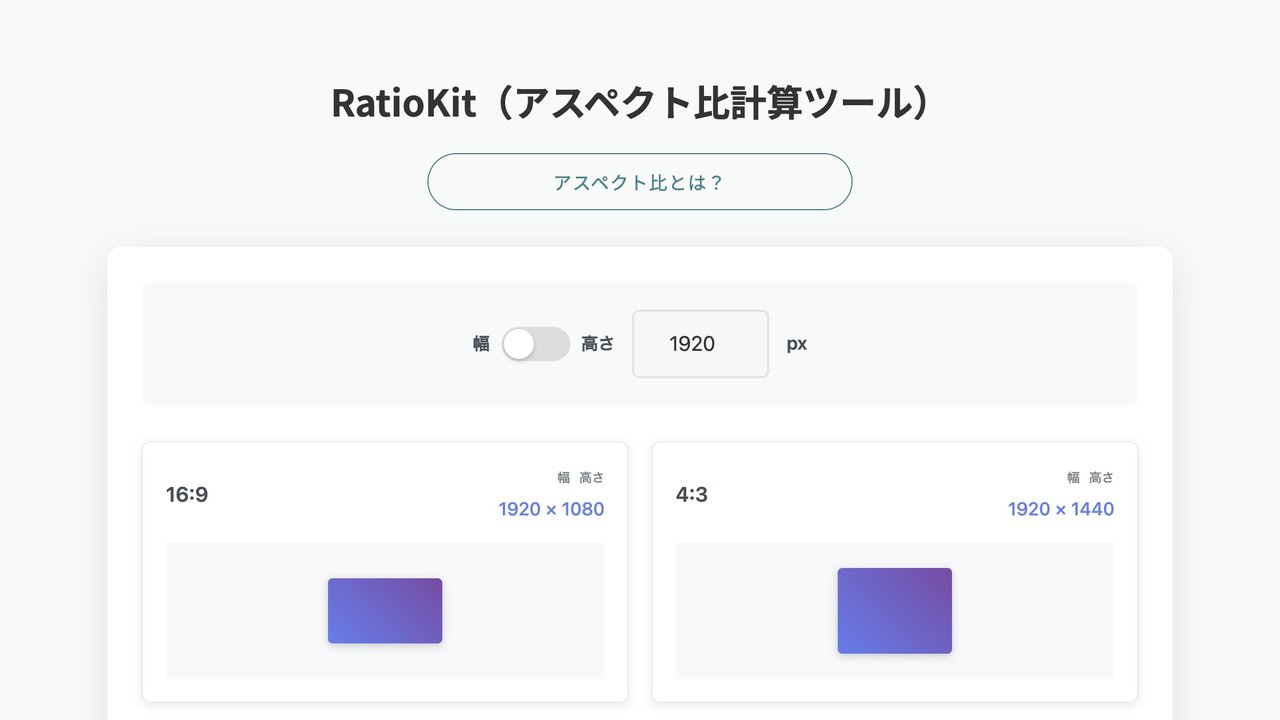
RatioKit は、幅か高さを1つ入れるだけで、よく使う9つの比率の縦横のサイズを並べて出す、無料のブラウザツールです。
出る比率は、16:9・4:3・1:1・3:2・9:16・21:9・2.39:1・5:4・3:4 の9つです。どれも、縦横のサイズと、その形の見本の四角が一緒に出ます。9つにない比率も、自分で入れて計算できます。計算はブラウザの中で行い、会員登録は要りません。
アスペクト比そのものや、計算のしかたを知りたい方は、アスペクト比とは?初心者でもわかる基礎知識と実用例をご覧ください。
「RatioKit」の使い方
3つのステップで使えます。
幅と高さのどちらを決めているかを選ぶ
数字を入れる欄のそばにあるスイッチで選びます。スイッチの左に出ている字が、いま決めている側です。最初は「幅」で、幅を決めて高さを出す計算です。スイッチを押すと左が「高さ」に変わり、高さを決めて幅を出す計算になります。
決めているサイズを入れる
決めている幅か高さを、px(ピクセル)の数で入れます。最初は 1920 が入っています。数字を変えると、その場で下のサイズも変わります。
使う比率のサイズを見る
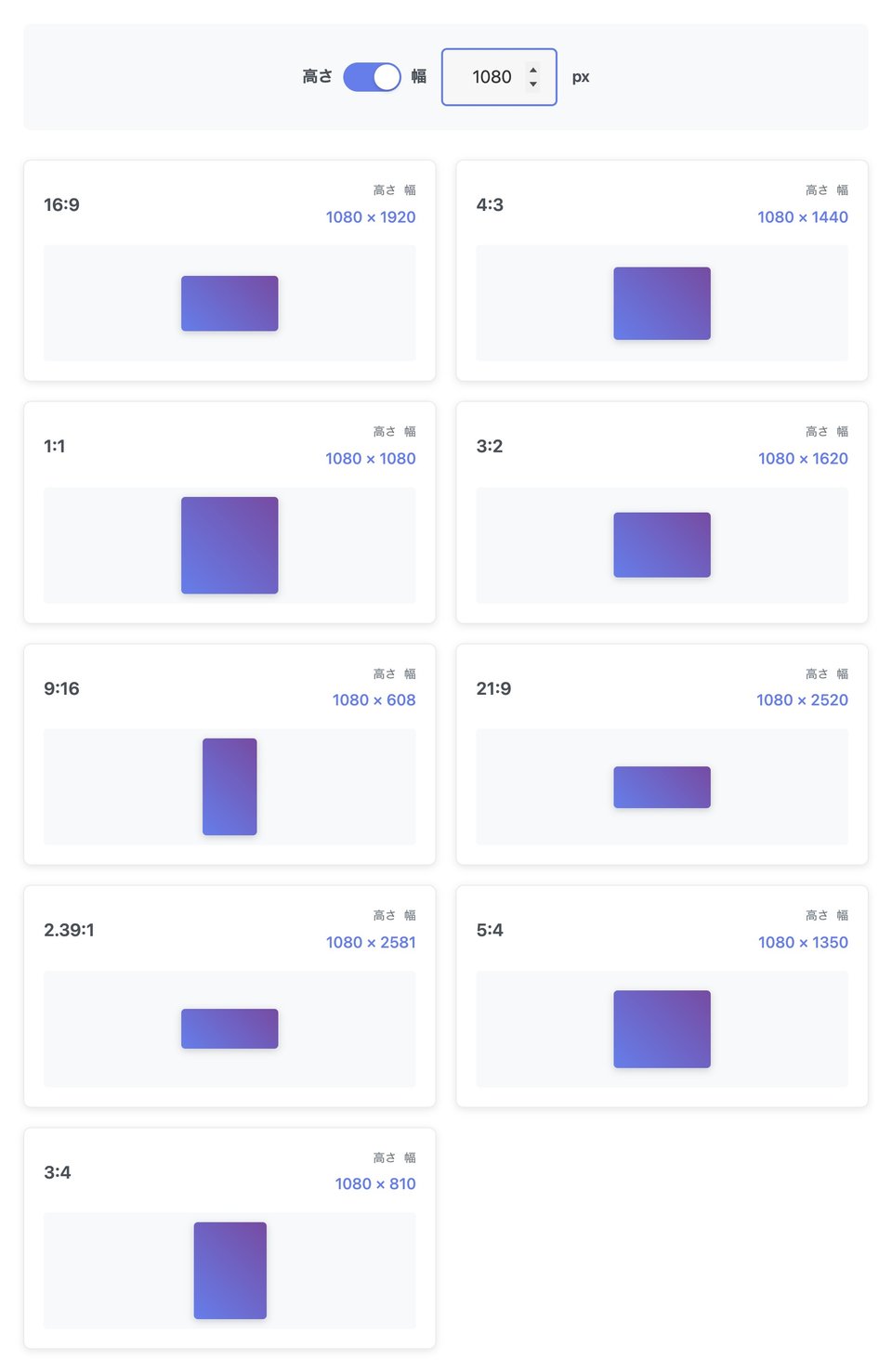
9つの比率がカードで並び、それぞれの右上に縦横のサイズが出ます。幅で計算しているときは「幅 × 高さ」、高さで計算しているときは「高さ × 幅」の順です。計算で出した数字は、小数点以下を四捨五入しています。最初の 1920 のままなら、16:9 のカードには 1920 × 1080 と出ます。
たとえば「高さ」に切りかえて 1080 を入れると、16:9 は 1080 × 1920、9:16 は 1080 × 608 と出ます。
9つにない比率を使うとき
9つのカードの下にある「任意の比率を計算」に、比率の左右の数字を入れます。上で入れた幅か高さをもとに、その比率のサイズが出ます。1.91 のような、小数をふくむ比率も入れられます。
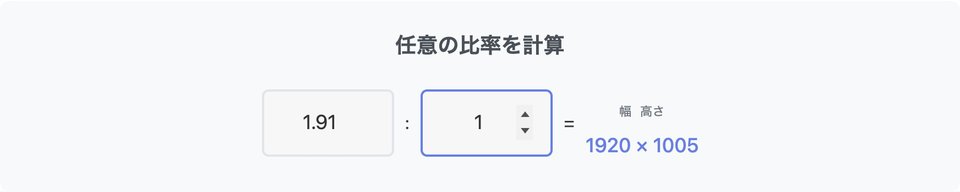
上の画面は、幅 1920 のまま 1.91:1 を入れたところです。高さは 1005 と出ます。
まとめ
RatioKit でできることを整理します。
- 幅か高さを1つ入れると、9つの比率のサイズがまとめて出る
- 幅を決めるか、高さを決めるかを切りかえられる
- 9つにない比率も、自分で入れて計算できる
- 無料で、会員登録も要らない
画像を 16:9 や 1:1 などの比率で切り抜きたいときは、QuickCrop(画像切り抜き専用ツール)が使えます。
ほかにも、ブラウザで使える無料のツールをブラウザツールの一覧にまとめています。画像やWebサイトの制作のご相談は、お問い合わせフォームからお願いします。
業務管理システム C-HUB(エールシステムがお届けしています)の紹介はこちら
その他のお問い合わせ
0267-25-5990
info@ailesys.co.jp
営業時間:9:00〜18:00
定休日:土曜、日曜、祝日