

MENU
  • 企業情報– About –
    • 特色・社内写真・イベント
      • Ailesystem「30周年記念」
      • 健康経営の取り組み
    • アクセス
    • 採用情報– Recruit –
  • システム開発– System –
    • 開発製品紹介
      • アプリ更新履歴– Update –
        • UNIPro2
        • Progress21
        • B-POP
    • Kintoneでシステム開発
    • 業務自動化支援「ラクゴト」スプレッドシートで業務をシンプルに自動化
  • Web制作– Web Service –
    • レイスタープランRaystar
    • モナルミナプラン
    • シャレースプラン
    • メンテナンスサービス
    • フローメイト|情報収集システム
    • マニュアル
  • ツール– Browser tool –
    • 便利ツール
    • Web制作ツール
    • 音楽体験ツール
  • ゲーム– Game –
    • ツキモノシューティング
    • ゆけ!ぴよ丸
    • ツキモノダンジョン
    • もめんびより
    • ガチャを作り体験
    • ツキモノえにっき
  • 制作実績– Works –
    • ホームページ
    • システム
    • ソフトウェア
  • ブログ– Blog –
    • AI
    • WordPress
    • Webデザイナー入門
    • シロクマシリーズ
  • お問合せ– contact –
    • ゲーム関連フィードバック
  • ショップ– Online Shop –
    • UNIPro2
    • Progress21
    • B-POP
    • UniversePro
  • – cart –
株式会社エールシステム|長野県小諸市のWeb制作・システム開発
  • 企業情報– About –
    • 特色・社内写真・イベント
      • Ailesystem「30周年記念」
      • 健康経営の取り組み
    • アクセス
    • 採用情報– Recruit –
  • システム開発– System –
    • 開発製品紹介
      • アプリ更新履歴– Update –
        • UNIPro2
        • Progress21
        • B-POP
    • Kintoneでシステム開発
    • 業務自動化支援「ラクゴト」スプレッドシートで業務をシンプルに自動化
  • Web制作– Web Service –
    • レイスタープランRaystar
    • モナルミナプラン
    • シャレースプラン
    • メンテナンスサービス
    • フローメイト|情報収集システム
    • マニュアル
  • ツール– Browser tool –
    • 便利ツール
    • Web制作ツール
    • 音楽体験ツール
  • ゲーム– Game –
    • ツキモノシューティング
    • ゆけ!ぴよ丸
    • ツキモノダンジョン
    • もめんびより
    • ガチャを作り体験
    • ツキモノえにっき
  • 制作実績– Works –
    • ホームページ
    • システム
    • ソフトウェア
  • ブログ– Blog –
    • AI
    • WordPress
    • Webデザイナー入門
    • シロクマシリーズ
  • お問合せ– contact –
    • ゲーム関連フィードバック
  • ショップ– Online Shop –
    • UNIPro2
    • Progress21
    • B-POP
    • UniversePro
  • – cart –
株式会社エールシステム|長野県小諸市のWeb制作・システム開発
  • 企業情報– About –
    • 特色・社内写真・イベント
      • Ailesystem「30周年記念」
      • 健康経営の取り組み
    • アクセス
    • 採用情報– Recruit –
  • システム開発– System –
    • 開発製品紹介
      • アプリ更新履歴– Update –
        • UNIPro2
        • Progress21
        • B-POP
    • Kintoneでシステム開発
    • 業務自動化支援「ラクゴト」スプレッドシートで業務をシンプルに自動化
  • Web制作– Web Service –
    • レイスタープランRaystar
    • モナルミナプラン
    • シャレースプラン
    • メンテナンスサービス
    • フローメイト|情報収集システム
    • マニュアル
  • ツール– Browser tool –
    • 便利ツール
    • Web制作ツール
    • 音楽体験ツール
  • ゲーム– Game –
    • ツキモノシューティング
    • ゆけ!ぴよ丸
    • ツキモノダンジョン
    • もめんびより
    • ガチャを作り体験
    • ツキモノえにっき
  • 制作実績– Works –
    • ホームページ
    • システム
    • ソフトウェア
  • ブログ– Blog –
    • AI
    • WordPress
    • Webデザイナー入門
    • シロクマシリーズ
  • お問合せ– contact –
    • ゲーム関連フィードバック
  • ショップ– Online Shop –
    • UNIPro2
    • Progress21
    • B-POP
    • UniversePro
  • – cart –
  1. ホーム
  2. ブログ
  3. AI
  4. Claude
  5. Claude Codeをはじめる ─ ターミナルなしで、いつものアプリのタブから

Claude Codeをはじめる ─ ターミナルなしで、いつものアプリのタブから

2026 8/11
2026年8月11日
Claude Codeをはじめる 記事アイキャッチ

作る側にも回ってみたいけど、黒い画面にコマンドを打ち込むところで挫折しそうで。

ここまでのシリーズでは、Claudeに話しかけ、成果物を立ち上げ、作業を任せるところまで見てきました。今回からは、自分のものを作る側に入ります。

先に安心してほしいことがあります。黒い画面は出てきません。ターミナルも、専門的な下準備も要りません。使うのは、すでにパソコンに入れたClaudeのアプリです。

前回の記事では、ブラウザやOfficeなど、いつも使っている場所からClaudeを呼び出す方法を取り上げました。今回はその先、自分の手で何かを作る話に進みます。

あわせて読みたい
Claudeを、いつもの場所で使う ─ ブラウザ・Office・Slack・音声から呼び出す Claudeをブラウザ・Office・Slack・音声から使う方法。何ができて誰が使えるか、始め方と注意点を整理。Claudeシリーズ第12回
目次

Claude Codeは、アプリの3つ目のタブにある

Claude Codeは、パソコンの中のファイルを直接読んで、書き換えてくれるClaudeです。「こう直すといいですよ」と文章で教えてくれるのではなく、実際のファイルに手を入れます。

ただし、はじめの設定では勝手に変えません。変更する前に「ここをこう変えます」と見せて、こちらが認めるまで待ちます。

デスクトップアプリを紹介した回で、画面の上に3つのタブが並んでいたのを覚えているでしょうか。Chat、Cowork、Code。このうちCodeが、今回の主役です。
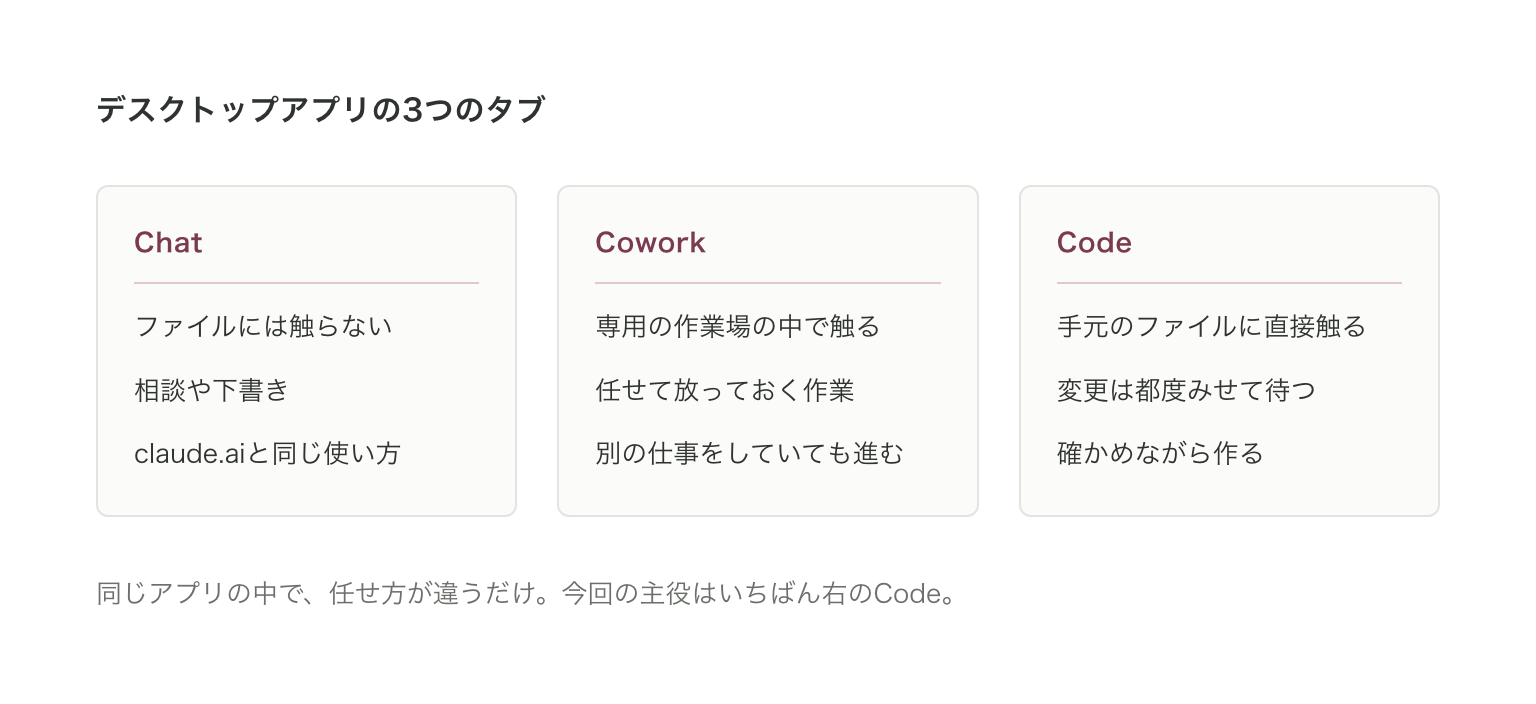
デスクトップアプリの3つのタブ。Chatはファイルに触らない、Coworkは専用の作業場の中で触る、Codeは手元のファイルに直接触る

同じアプリの中で、任せ方が違うだけです。新しく何かを買ったり、入れ直したりする必要はありません。

ターミナルもAPIキーも要りません

作り始める前の関門としてよく語られるものが、実はもう外れています。

ひとつはターミナルです。文字だけでパソコンに命令を出す画面のことですが、デスクトップアプリを使う限り開く必要がありません。公式にも「ターミナルは不要」と明記されています。

もうひとつがAPIキーです。サービスを使うための長い文字列の鍵で、以前は取りに行く必要がありました。いまはClaudeのアカウントでサインインするだけです。

Node.jsのような開発用の部品を入れる作業も要りません。アプリの中にClaude Codeが最初から入っています。

必要なのは有料プランです。Claude CodeはPro、Max、Team、Enterpriseのいずれかで使えます。無料プランでCodeタブを押すと、アップグレードの案内が出ます。

最初のひとことまで、4つの手順

  • アプリを開いて、上のCodeタブを押す
  • 場所の選択でLocalを選び、フォルダを選ぶ
  • 使うモデルを選ぶ
  • やってほしいことを日本語で書く

場所はLocalのほかにCloud、SSH、WSLも選べますが、最初はLocalで大丈夫です。自分のパソコンの中のファイルを、そのまま扱う設定です。

書く内容は、たとえばこんな粒度で構いません。

  • このフォルダの中身が何なのか説明して
  • READMEを作って
  • この文章の誤字を直して

いきなりプログラムを書かせなくてもいいのが、この道具のいいところです。フォルダの整理や文章の手直しから始めても、やっていることは同じです。

はじめの設定では、認めるまで反映されない

Claude Codeは、はじめの設定では手動モードで動きます。何かを変えるときは、まず変更の内容を画面に出します。

どのファイルの、どこが、どう変わるのか。変わる前と後が並んで表示されます。そこで「認める」か「やめる」かを選びます。
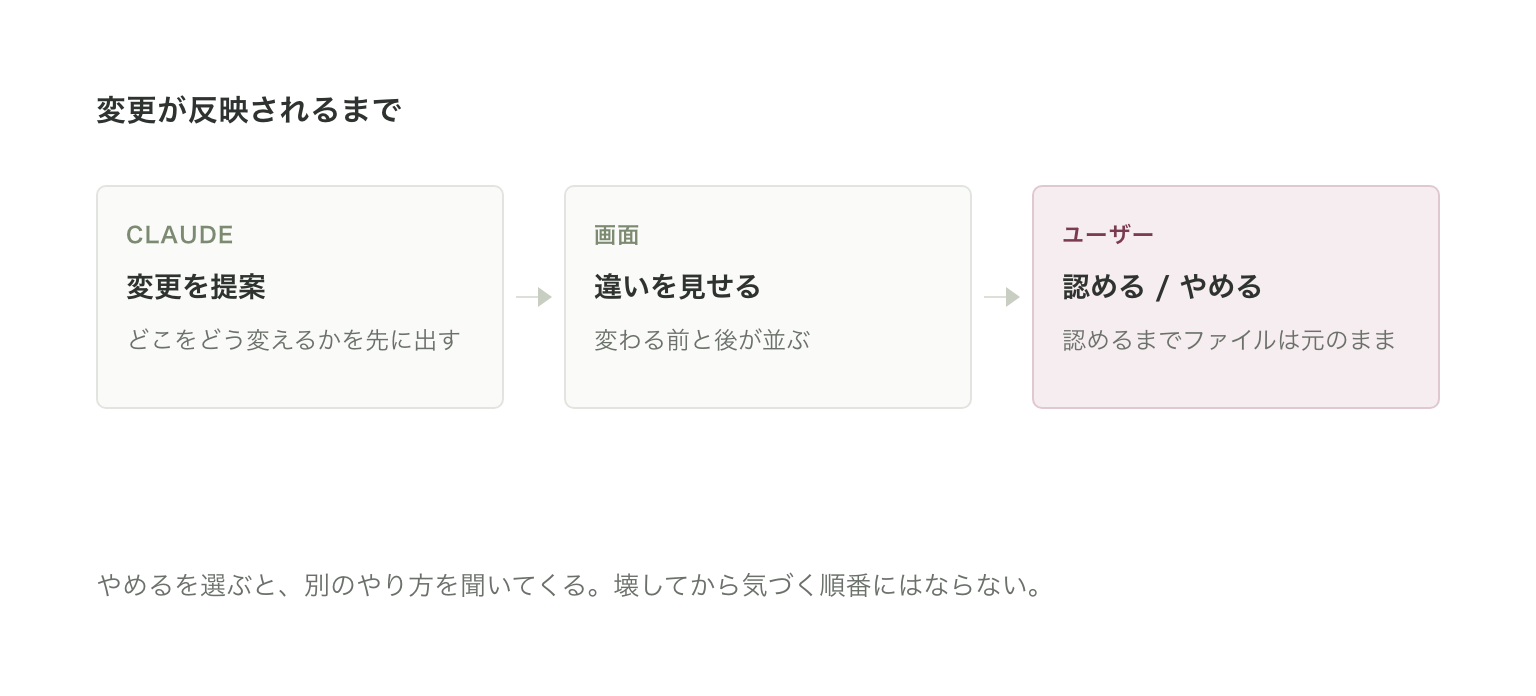
変更が反映されるまでの流れ。Claudeが変更を提案し、画面が違いを見せ、ユーザーが認めるまでファイルは元のまま

認めるまで、ファイルは元のままです。やめるを選べば、Claudeは別のやり方を聞いてきます。

ここが、作る側に踏み出すときにいちばん知っておいてほしいところです。変わる前に、目で見て決められます。

認めたあとで戻せるかどうかは、また別の話になります。そこはこの先の回で、戻せるものと戻せないものに分けて取り上げます。

始める前に知っておく3つ

有料プランが要ります。Pro、Max、Team、Enterpriseのどれかです。

WindowsはGitが要ります。バージョン管理の道具で、手元のフォルダを扱うときに使われます。入っていないと動きません。Macはたいてい最初から入っています。

小さくて、自分がよく知っているものから始めてください。これは公式が勧めている進め方でもあります。中身を把握しているフォルダなら、提案が妥当かどうかを自分で判断できます。何が正しいか分からない場所から始めると、認めるかどうかを決められません。

まとめ

  • Claude Codeは、すでに入れているデスクトップアプリのCodeタブにある
  • ターミナル、APIキー、Node.jsの用意はどれも要らない
  • 必要なのは有料プラン。WindowsではGitも要る
  • 場所はLocalを選べば、自分のパソコンのファイルをそのまま扱える
  • はじめの設定では手動モードで動き、こちらが認めるまでファイルは変わらない
  • 最初は小さくて、よく知っているフォルダから

次回は、同じClaude Codeをターミナルやエディタから使う話をします。今回の画面だけでも十分に使えますが、慣れてくると別の入口のほうが早い場面が出てきます。それぞれの向き不向きをお届けします。

あわせて読みたい
Claude Codeの入口を選ぶ ─ ターミナル、エディタ、それともアプリのまま Claude Codeはターミナル・エディタ・アプリのどこからでも使えて中身は同じ。入口ごとの向き不向きを解説。Claudeシリーズ第14回
お問い合わせフォームはこちら

その他のお問い合わせ
 0267-25-5990
 info@ailesys.co.jp
営業時間:9:00〜18:00
定休日:土曜、日曜、祝日

ブログ AI Web知識 システム知識 Claude PickUp
  • Claudeを、いつもの場所で使う ─ ブラウザ・Office・Slack・音声から呼び出す
  • Claude Codeの入口を選ぶ ─ ターミナル、エディタ、それともアプリのまま

関連記事

  • 壊しても戻せるようにする ─ 戻せるもの、戻せないもの
  • Claude Codeの入口を選ぶ ─ ターミナル、エディタ、それともアプリのまま
  • Claudeを、いつもの場所で使う ─ ブラウザ・Office・Slack・音声から呼び出す
  • 【無料】ボタンひとつのホラーゲーム『ツキモノえにっき』
  • 夏季休業日のお知らせ
  • Claudeの「型」をチームで使う ─ プラグインで始めるか、自分のスキルを育てるか
  • Claudeと「仕事の流れ」を回す ─ 要件定義から資料・PDF・メールまで一気通貫
  • Claudeに「PC作業」を任せる ─ Coworkで、ブラウザ調査・ファイル整理・書き換えまで

〒384-0083
長野県小諸市大字市665-9
TEL 0267-25-5990 (代)
FAX 0267-26-1324

  • プライバシーポリシー
  • 特定商取引に関する表記
  • サイトマップ

© 2026 Ailesystem, co.,Ltd.

目次
当サイトは分析の為にCookieを使用しています。サイトを閲覧する場合はCookieの使用に同意したことになります。