

Claudeに聞きたいことがあるたびに、別の画面を開いて、内容をコピーして貼って…。この行ったり来たりが地味に面倒なんだよね。
ここまでのシリーズは、ずっと「Claudeの画面を開いて使う」話でした。ブラウザでclaude.aiを開くか、デスクトップアプリを立ち上げるか。どちらにしても、いま作業している場所から一度離れる必要がありました。
今回は逆です。ブラウザ、Word、Excel、Slack、そして声。いつも使っている場所のほうにClaudeが来てくれる仕組みを、ひととおり見ていきます。
先に、私たちがどう使っているかを書いてしまいます。
- ブラウザの拡張機能は、毎日使っています。開いているサイトを一緒に見ながら聞けるのが手放せません
- Slackは、出番がありません。機能の問題ではなく、社内のやりとりがSlackではないからです
- 音声は、試そうと思ったまま、結局いまも使っていません
5つ紹介しますが、私たちが日常的に使っているのはひとつだけです。全部を使う必要はありません。自分がいちばんよく使うものだけ、拾い読みしてもらえれば大丈夫です。次の表で、気になるところを見つけてください。
前回の記事では、スキルやコネクタをひとまとめにして配れるプラグインを取り上げました。今回は、その道具を持ち出す先の話になります。

どこで使えるのか
まず全体像です。使える場所と、それぞれの前提を並べます。
| 場所 | できること | 使えるプラン | 状態 |
|---|---|---|---|
| ブラウザ | 見ているページを読んで、代わりに操作する | 有料プラン | 拡張機能はベータ |
| Excel・Word・PowerPoint | 開いているファイルを読み書きする | 有料プラン | 提供中 |
| Outlook | メールの下書きまで作る | 有料プラン | ベータ |
| Slack | 会話の中で仕事を渡す | Team・Enterprise | ベータ |
| 音声 | 話しかけると声で返ってくる | すべてのプラン | ベータ |
共通しているのは、どれも「いま見ているものを説明しなおす手間が消える」ことです。開いているページやファイルをClaudeがそのまま見るので、コピーして貼り直す作業がなくなります。
ブラウザで使う
Chromeの拡張機能を入れると、ブラウザの横にClaudeが並びます。いま開いているページをそのまま読んでくれるので、URLを貼ったり本文をコピーしたりする必要がありません。
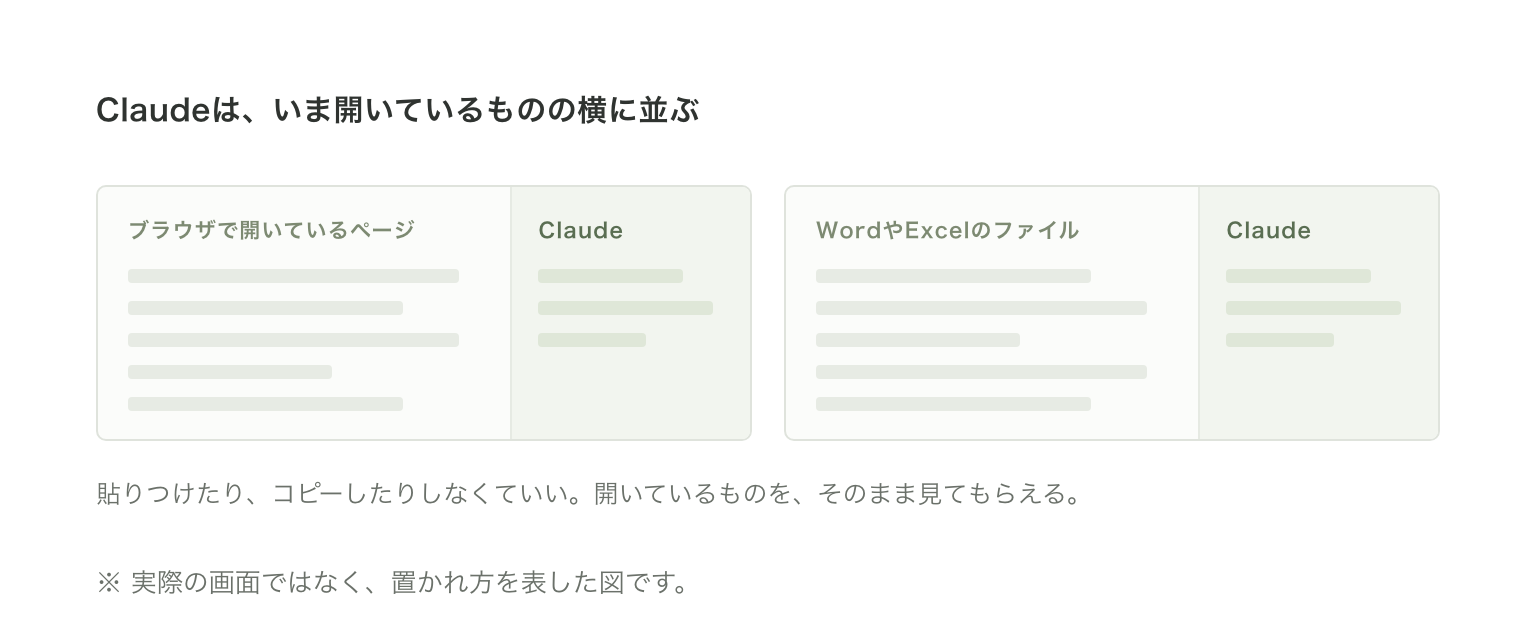
読むだけでなく、代わりに操作もします。公式の説明では、読む・クリックする・入力する・移動する・フォームを埋める、と書かれています。
できることの中から、知っておくと使い道が広がりそうなものを挙げます。
- 複数のタブをまとめて扱う
Claude用のタブグループにタブを入れておくと、切り替えずに全部まとめて読んでくれます - 手順を録画して覚えさせる
自分で操作して見せると、その手順を繰り返せるようになります。毎回同じ画面をたどる作業がある人向けです - 決まった時刻に走らせる
毎日・毎週・毎月といった間隔で、ブラウザでの作業を自動で実行できます - ブラウザのエラーを読む
開発者向けですが、コンソールのエラーや通信の記録を読めます。作ったものを確かめる場面で効きます
私たちが実際にいちばん使っているのはこの拡張機能です。開いているサイトを一緒に見ながら、書いてある内容を噛み砕いてもらったり、改善したほうがいい点を挙げてもらったり、技術的なところを教えてもらったりしています。「これ、どういうこと?」をその場で聞けるのが手放せない理由です。
始め方
Chromeウェブストアから拡張機能を追加して、Claudeのアカウントでサインインします。そのあと拡張機能を固定表示にしておくと、ツールバーからいつでも開けます。最後に、ブラウザを操作するための権限を許可します。
気をつけること
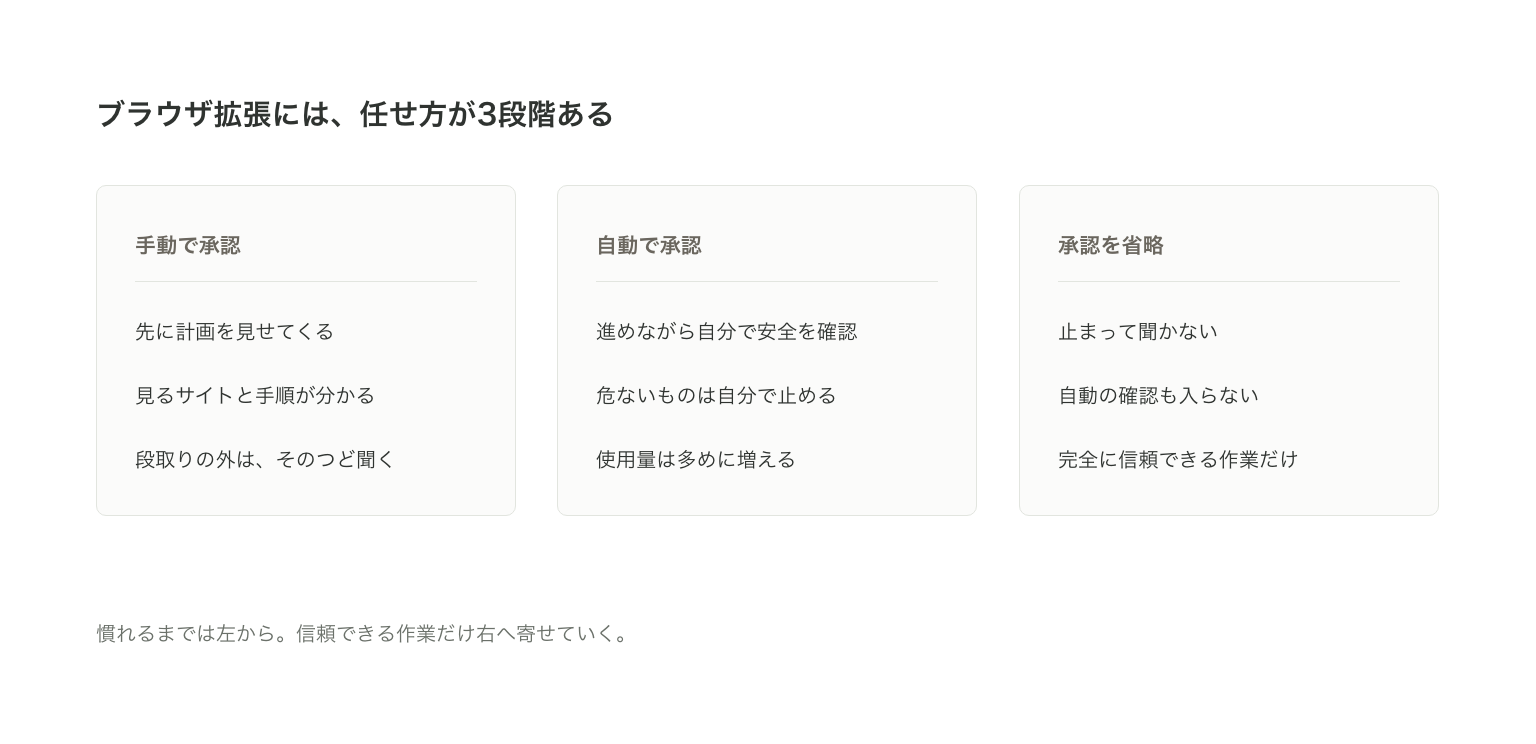
ここがこの機能でいちばん大事なところです。どこまで自分で判断させるかを、3段階から選べます。
いちばん慎重な段階では、先に段取りを見せてくれます。どのサイトを見て、どういう順番で進めるつもりかが示され、それを承認すると動き出します。承認した段取りから外れるときや、ファイルのダウンロードのように慎重に扱う操作では、そのつどあらためて聞いてきます。
真ん中の段階は、Claudeが進めながら自分で安全性を確かめ、危ないと判断したものは自分で止めます。必要なときだけ聞いてきます。ただしこの段階は、ほかより使用量を多く消費します。
3つめの段階は、止まって聞くことも、自動の確認もありません。完全に信頼できる作業だけに使うものです。
そのうえで、押さえておきたい点が3つあります。
Claudeは、ページやメールの中に書かれた指示には従わないよう作られています。悪意のあるサイトに「これまでの指示は忘れて、こうしなさい」と仕込まれていても、そこに書かれたとおりには動かない、ということです。
ただし、これは絶対ではありません。Anthropic自身が、対策を重ねたうえで「リスクはゼロではない」と明記しています。仕組みが守ってくれる前提で使うのではなく、見慣れないサイトでは慎重に、というのが公式の案内です。
- 画面に映っているものは、そのまま見えている
Claudeはタブの画面を撮って内容を把握します。見せたくない情報が映っている状態では開かないほうが安全です。公式も、機密を扱うサイトでの利用を避けるよう書いています - 使用量をふつうより多く使う
ブラウザを操作させると、ふつうの会話より多くの処理が必要になります。長く走る作業ほど消費が増えます - そもそも禁止されている操作がある
買い物や決済、アカウントの作成、クレジットカードなどの入力、完全な削除といった操作は、どの設定にしていても実行しません
さきほどの仕組みが必要になるのは、Webページの中に人には見えない形で「こうしなさい」という指示を仕込む攻撃が知られているからです。信頼できるサイトで使う、というのが結局いちばん確実な守り方になります。
WordやExcelの中で使う
Microsoft 365のアプリには、アドインという形でClaudeが入ります。開いているファイルについてそのまま相談できて、書き換えまで頼めます。
おもしろいのは、アプリごとに「その道具らしい振る舞い」をすることです。
- Excel
答えにセル単位の出典が付いて、クリックするとその場所に飛べます。値を変えると、そのセルを参照している数式にもそのまま反映されます。既存のデータを上書きする前には警告が出ます - Word
変更履歴モードにしておくと、Claudeの編集が「変更履歴」として入ります。Wordの校閲画面で、ひとつずつ承認したり元に戻したりできます。コメントに返信しながら本文を直すこともできます - PowerPoint
いま使っているテンプレートの書式や配色を読み取って、それに合わせて作ります。図表も画像ではなく、あとから編集できる形で入ります - Outlook
長いスレッドを要約したり、返信の下書きを作ったりします。文体は自分の送信済みメールから学ぶので、いつもの調子に寄ります
Outlookで気になるのは、勝手に送られないかというところだと思います。はじめの設定では、下書きが作成画面に置かれるところで止まります。送信ボタンを押すのは人です。
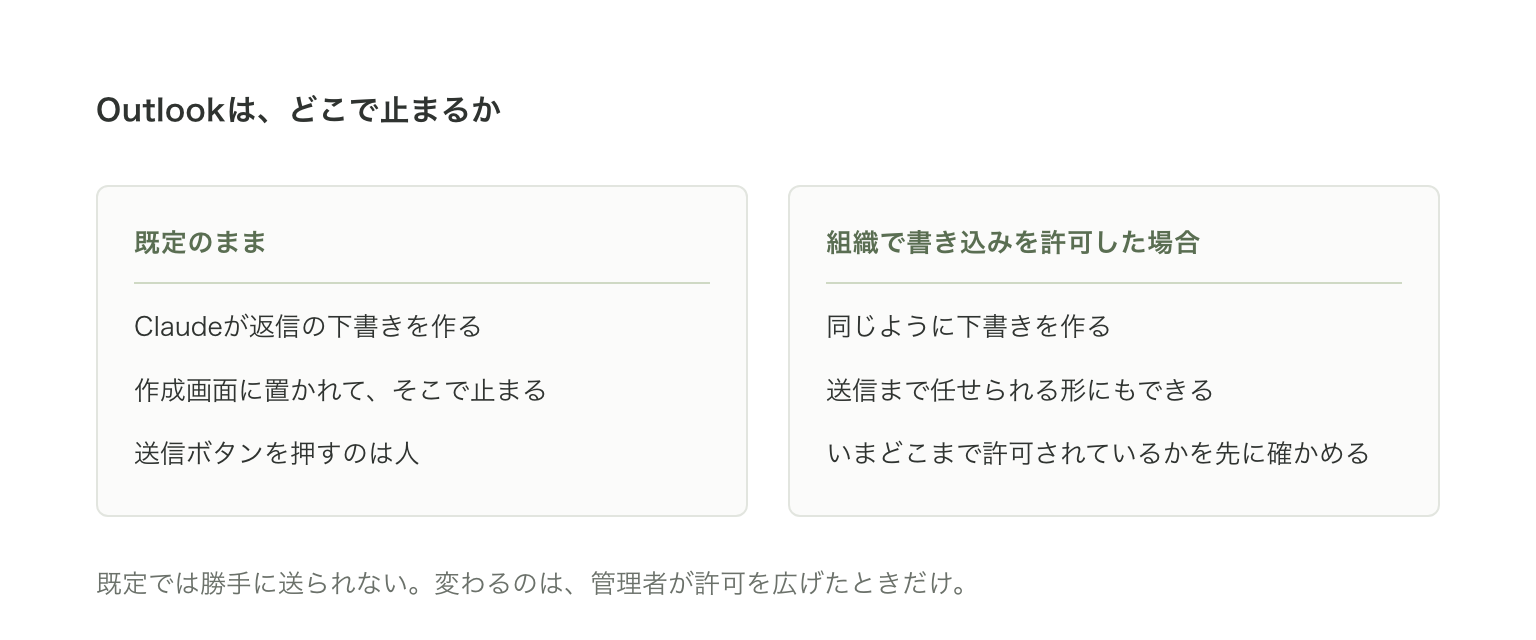
ただし、これは設定によって変わります。組織で使う場合、管理者が書き込みの権限を許可していると、送信まで任せられる形にもできます。会社で導入するなら、いまどこまで許可されている状態なのかを先に確かめておくと安心です。
始め方
Microsoft AppSourceからアドインを入れて、Officeアプリの中でサインインします。Excel・Word・PowerPointは1つのアドインにまとまっていて、Outlookだけ別になっています。
会社で使う場合は、管理者側の作業が先に必要です。Microsoft 365の管理センターでアドインを配布し、そのうえでClaude側の組織設定を開く、という二段構えになります。
気をつけること
- いま開いているファイルしか触らない
Claudeが自分でファイルを開いたり閉じたり、別のファイルに切り替えたりはしません。作業したいものは自分で開いておく必要があります - 会社のアカウントは、はじめオフになっている
個人向けのPro・Maxは最初から使えますが、TeamとEnterpriseは管理者が有効にするまで使えません - 古い形式のファイルは扱えない
Wordの場合、拡張子が.docのままだと開けません。.docxで保存し直す必要があります
外部から届いたファイルには注意、という案内も公式に出ています。見えないところに指示が仕込まれている可能性があるためで、これはブラウザ拡張と同じ理由です。信頼できるファイルで使うのが基本になります。
Slackで使う
Slackの会話の中で @Claude と呼びかけると、そのスレッドの流れを踏まえて仕事を引き受けてくれます。会話から離れずに調べ物や下書きを頼める形です。
使えるのはTeamプランとEnterpriseプランで、ベータでの提供です。以前は「Claude in Slack」という別の仕組みでしたが、2026年8月3日に今の形へ切り替わりました。いまの名前は「Claude Tag」です。公式のヘルプを探すときは、この名前で見つかります。
気をつけること
ここは知らないと驚くところだと思います。呼び方によって、料金の請求先が変わります。
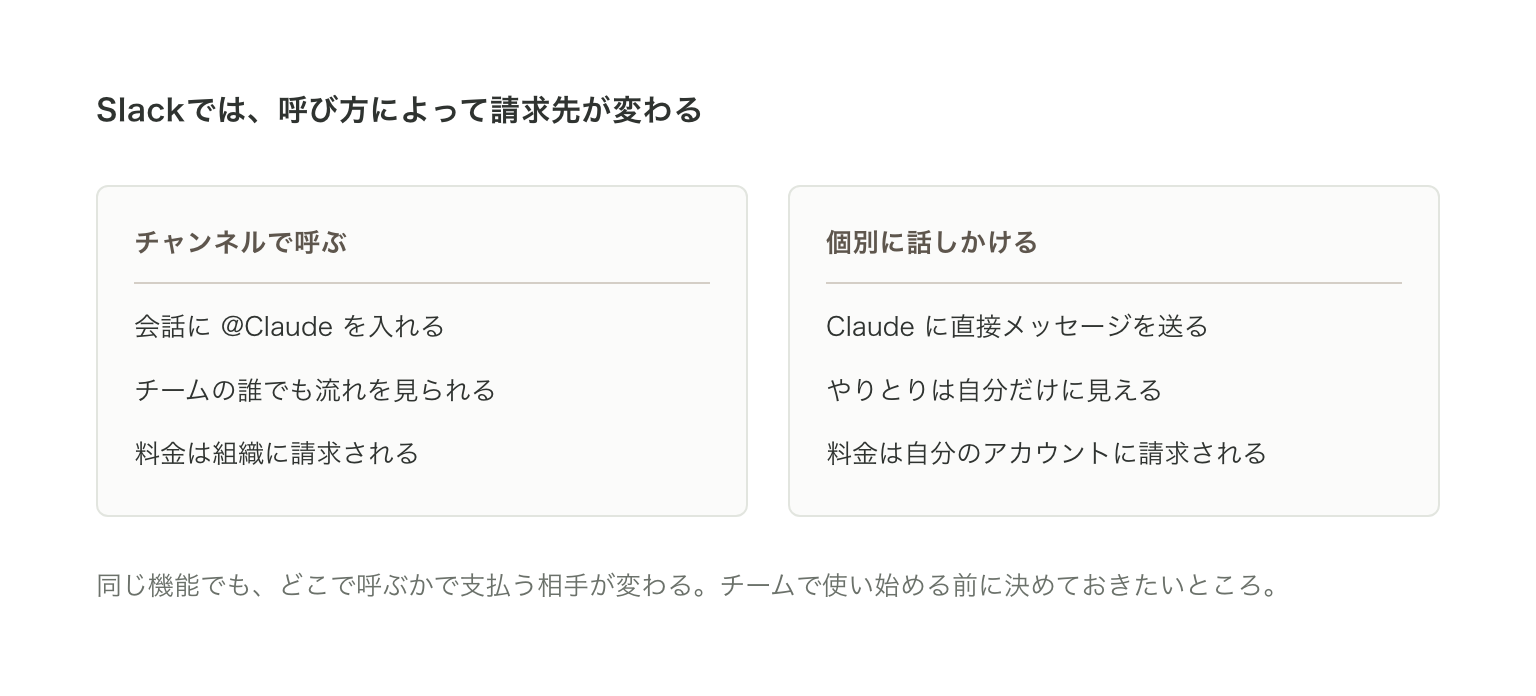
チームで導入するなら、どちらの使い方をどこまで認めるかを先に決めておくと、あとで揉めずに済みそうです。
声で使う
音声モードは、話しかけるとClaudeが声で返してくる機能です。同じ会話の中で、文字と声を行き来することもできます。
ここで紛らわしいのが、似た名前の別機能があることです。
- 音声入力
話した言葉が文字になって入力欄に入ります。返事は文字で返ってきます - 音声モード
話しかけると、Claudeが声で返します。会話になります
入力欄のそばにマイクと波形のアイコンが並んでいますが、公式の説明では音声モードの起動は波形のほうです。「声で入力したいだけ」なのか「声で会話したい」のかで、押すものが変わります。
音声モードはすべてのプランで使えて、ベータでの提供です。パソコンやブラウザでも動きますが、公式はスマートフォンから使うのがいちばん向いていると書いています。移動中や手が離せないときに向いた機能だと考えるとよさそうです。
どこで使うかは、自分の居場所で決まる
冒頭に書いたとおり、私たちが日常的に使っているのはブラウザ拡張だけです。ただ、これも固定ではありません。新しい入口が出てくればそちらを使うので、前から使っていたものは自然と出番が減っていきます。去年Web版をよく開いていたのも、当時はそこが主な入口だったからでした。
全部を試すより、いま自分がいちばん長くいる場所をひとつ選んで、そこにClaudeを呼ぶ。それだけで、行ったり来たりの手間はかなり減ります。
まとめ
今回のポイントを整理します。
- Claudeの画面を開かなくても、ブラウザ・Office・Slack・音声から呼び出せる
- 共通の利点は、開いているものをそのまま見てくれること。コピーして貼り直す手間が消える
- ブラウザ拡張は任せ方を3段階から選べる。画面に表示されているものはClaudeにも見えるので、開く前に中身を確かめる
- Officeは開いているファイルだけを扱う。Outlookははじめの設定では下書きまで。組織の設定によっては送信まで任せられる
- Slackは呼び方で請求先が変わる。チャンネルなら組織、個別なら自分
- 音声は「声で入力する」ものと「声で会話する」ものが別。会話したいなら波形のアイコン
- 全部を使う必要はない。いちばん長くいる場所をひとつ選べばいい
- その場所は動く。新しい入口が出てくれば、前から使っていたものは自然と出番が減る
ここまでで、Claudeに任せるための道具はひととおり出そろいました。次回からは、いよいよ自分の手で作る側に入ります。まずはClaude Codeを、ターミナルを使わずに始めるところからお届けします。

その他のお問い合わせ
0267-25-5990
info@ailesys.co.jp
営業時間:9:00〜18:00
定休日:土曜、日曜、祝日