


アプリのタブで足りているんですが、みんなが言っているターミナルというのは、結局なんなんでしょう。
前回は、Claude Codeをデスクトップアプリのタブから始める話をしました。ターミナルもAPIキーも要らない、いちばん短い入り方です。
今回は、その隣にある別の入口の話をします。ただし先に言っておくと、乗り換えを勧める回ではありません。アプリのままで困っていないなら、それがいちばんいい選択です。
前回の記事では、Claude Codeをアプリのタブから始める手順を取り上げました。今回はその続きになります。

どの入口から入っても、同じClaude Code
入口を選ぶときにいちばん気になるのは「間違えたらやり直しになるのか」だと思います。ここは心配しなくて大丈夫です。
Claude Codeは、どの入口から使っても同じ中身が動いています。そして、手元のパソコンで使う入口どうし(アプリ・ターミナル・エディタ)なら、設定も、プロジェクトごとに覚えさせたことも、つないだ外部の道具も、そのまま共有されます。
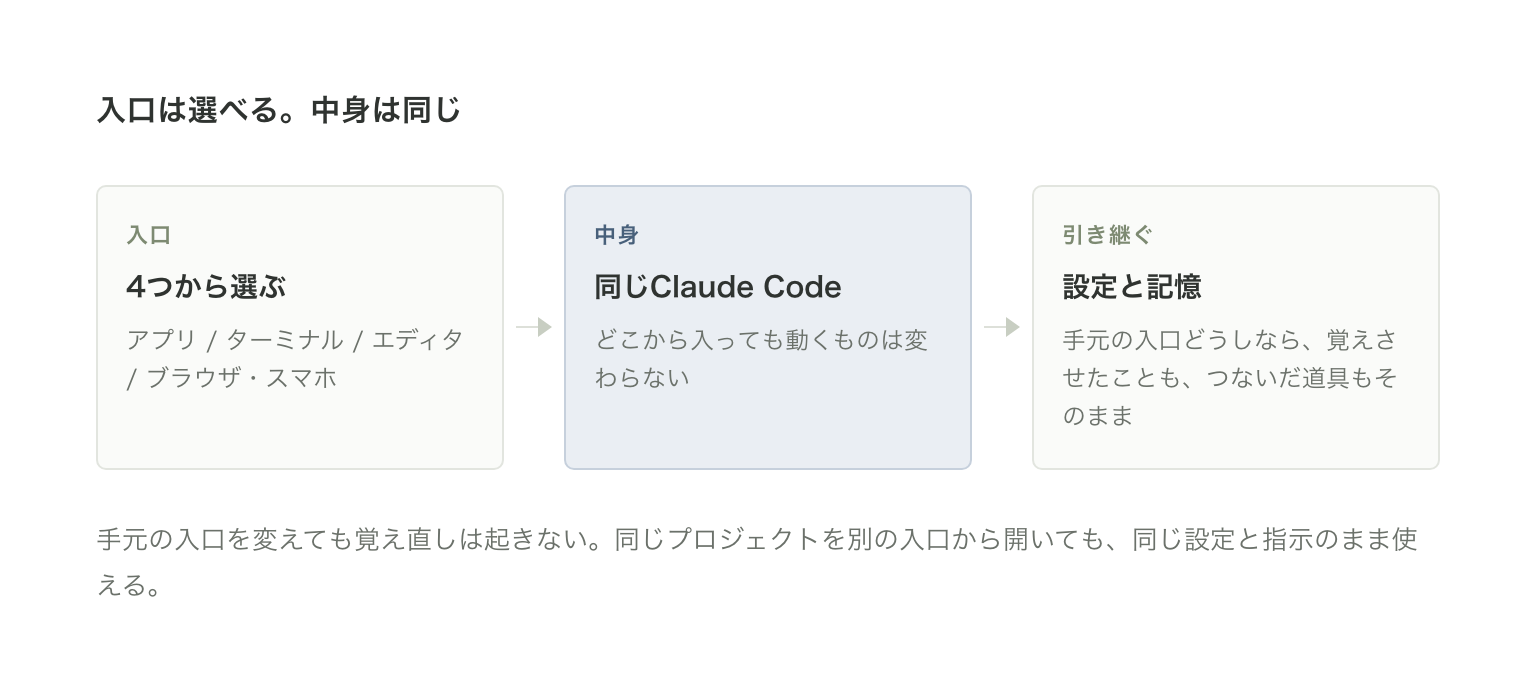
つまり、アプリで始めて、あとからターミナルを使い、気が向いたらエディタから開く、という順番でも覚え直しは起きません。同じプロジェクトを別の入口から開いても、同じ設定と指示のまま使えます。
4つの入口と、向いている人
| 入口 | 向いていること |
|---|---|
| デスクトップアプリ | 変更を目で見て確かめたい。前回やったのがこれ |
| ターミナル | いちばん機能が揃っている。決まった作業の自動化や、離れた場所のサーバー |
| エディタ(VS Code / JetBrains) | すでにエディタの中で仕事をしている |
| ブラウザ・スマートフォン | 席を離れているとき。時間のかかる作業を預けておく |
ここで「全部を使えるようになろう」と考えなくて大丈夫です。長くいる場所をひとつ選ぶだけで足ります。
ターミナルは、思ったより怖くない
ターミナルは、文字だけでパソコンに指示を出す画面のことです。開発者の道具という印象がありますが、公式にはターミナルを使ったことがない人向けの案内があり、冒頭にこう書かれています。「ターミナルを一度も使ったことがなくても、Claude Codeは使えます」と。
覚える操作は4つだけです。
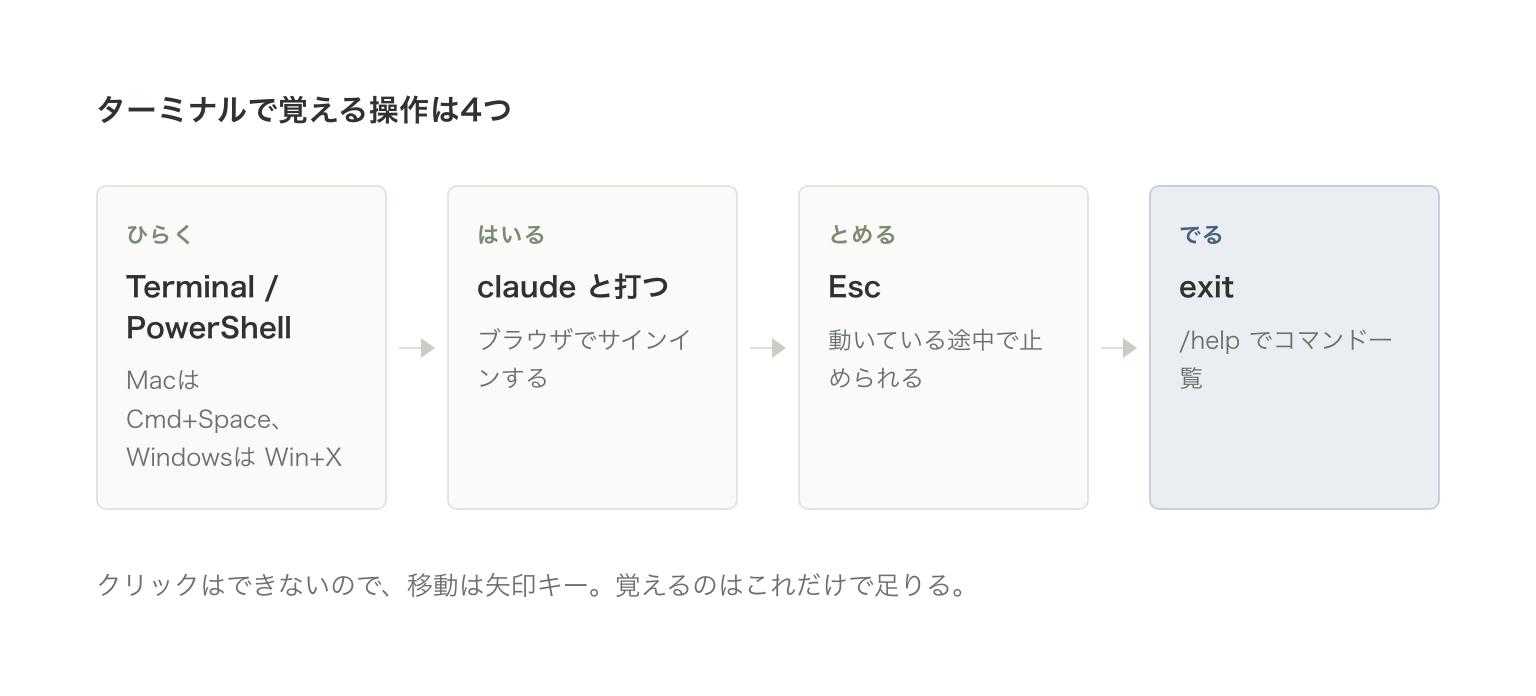
開き方は、MacならCmd + Spaceで検索を出してTerminalと打つ。WindowsならWin + Xを押してPowerShellを選びます。あとはclaudeと打てば始まります。
途中で止めたくなったらEsc。終わるときはexit。使えるコマンドを知りたければ/help。マウスでクリックはできないので、移動は矢印キーです。
Windowsの方がひとつだけ気をつけるとすれば、PowerShellとCMDという似た画面が2つあることです。行の先頭にPSと付いていればPowerShellで、こちらを使います。
ちなみに、ターミナルだからといってプログラムの話しかできないわけではありません。公式が例として挙げているのは「デスクトップにあるスクリーンショットを見て、写っている内容に合わせて名前を変えて」といった頼み方です。
エディタの中から使う
すでにVS CodeやJetBrainsのエディタで仕事をしているなら、その中にClaude Codeを置けます。
エディタ側の利点は、変更が編集画面の中にそのまま出ることです。ファイルを開いたまま、どこが変わるのかを見て、そのまま次の作業に移れます。画面を行き来しなくて済みます。
逆に、エディタを使っていない方が、このために新しくエディタを覚える必要はありません。
結局どれを選べばいいか
公式は、迷ったらターミナルから始めることを勧めています。そのうえで「ターミナルを使いたくなければ、デスクトップアプリが同じものをグラフィカルな画面で提供する」と続けています。
このシリーズを読んでいる方には、後半をおすすめします。前回のアプリの画面で十分に使えますし、変更を目で見て確かめられるぶん、最初のうちは安心して進められます。
ターミナルが要るようになるのは、同じ作業を繰り返し自動で流したくなったときや、手元ではないサーバーの中で作業したくなったときです。そのときに覚えれば間に合います。
Windowsの方への補足です。前回「Gitが必要」と書きましたが、あれはアプリで手元のフォルダを扱う場合の話です。ターミナルから使う場合は、無くても動きます。入れておくと使える道具が増える、という位置づけです。
まとめ
- どの入口から使っても、動いている中身は同じ
- 設定も、覚えさせたことも、手元の入口どうしなら共有される
- だから最初の選択をやり直しても損はしない
- アプリで困っていないなら、そのままでいい
- ターミナルで覚える操作は、開く・入る・止める・出るの4つ
- エディタの中から使えるのは、すでにエディタで仕事をしている人向け
次回は、作り始める前に整えておきたい「戻せる状態」の話をします。Claude Codeは変更を見せてから反映しますが、それだけでは戻せない種類の変更もあります。何が戻せて何が戻せないのかを、先に知っておく回です。

その他のお問い合わせ
0267-25-5990
info@ailesys.co.jp
営業時間:9:00〜18:00
定休日:土曜、日曜、祝日