

頼んだものと、できあがったものが違うことがあって。ボクの言い方が悪いのかなと思うんですが。
前回は、戻せるものと戻せないものを分けました。ただ、いちばんいいのは戻さずに済むことです。
今回は、作り始める前の段取りの話です。先に相談して、合意してから手を動かしてもらう。それだけで、やり直しがぐっと減ります。
急がば回れ、という言い方がありますが、この場面ほどそれが効くところもありません。
前回の記事では、戻せるものと戻せないものを取り上げました。今回はその続きになります。

いきなり作らせると、違うものができる
公式の手引きに、いきなり書かせると「違う問題を解いたもの」ができることがある、と書かれています。
これは能力の問題ではありません。何を作るのかという理解が、こちらとずれたまま先に進んでしまうからです。人に仕事を頼むときと同じです。「いい感じにやっておいて」で始めると、できあがってから「そうじゃなかった」になります。
公式が勧めている進め方は、4つに分かれています。
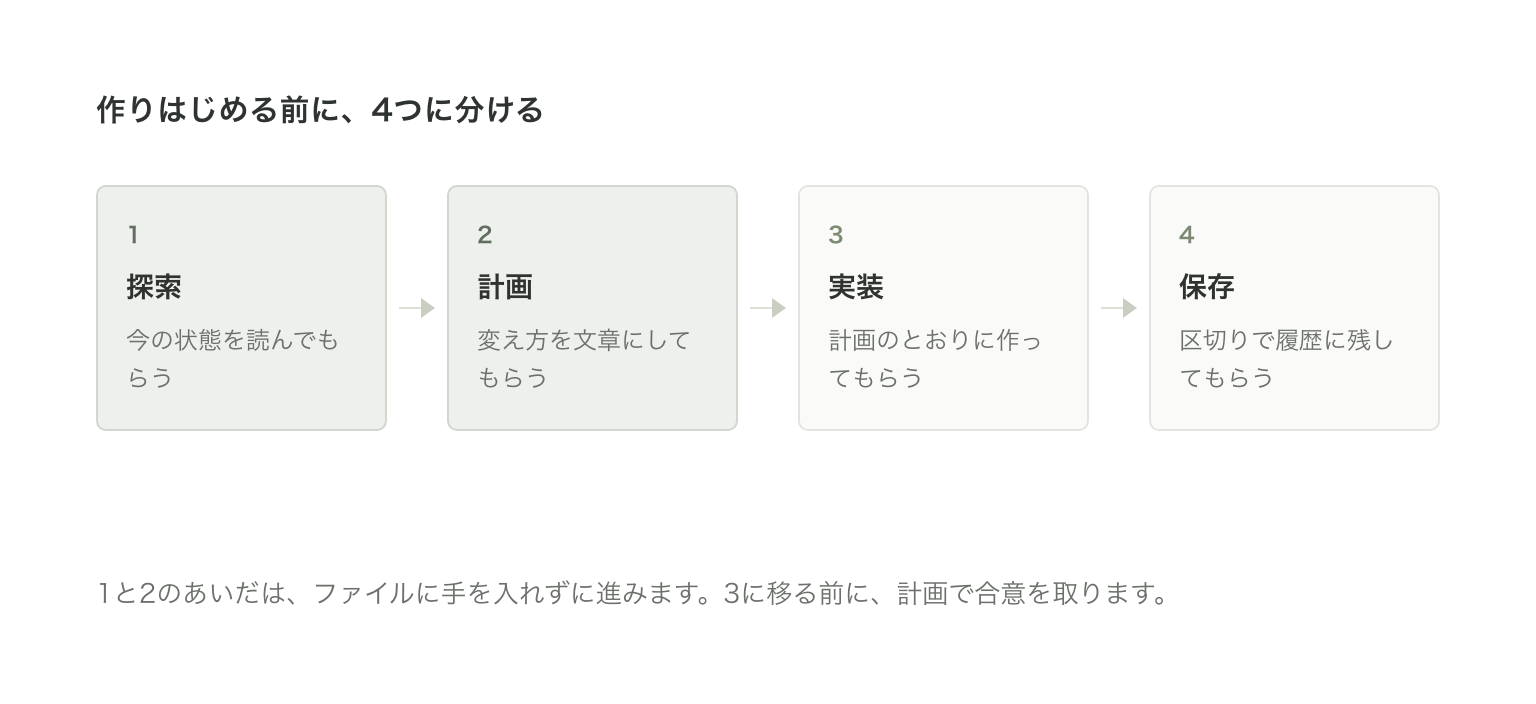
- 探索。まず読んでもらう。今どうなっているかを調べる
- 計画。どう変えるかを、文章にしてもらう
- 実装。合意した計画のとおりに作ってもらう
- 保存。区切りのいいところで履歴に残す
大事なのは、はじめの2つと3つめの間に線があることです。調べて考えるところと、実際に手を入れるところを分ける。合意は、この線の上で取ります。
実装に移ったあとも、合意した計画が基準になります。話がずれてきたと感じたら、計画と見比べて「ここが違います」と伝えられます。何もない状態で「なんか違う」と言うより、ずっと早く直ります。
最後の保存は、前回のGitの話とつながります。区切りのいいところで履歴に残しておけば、あとから見返せます。これも「ここまでの変更を、あとで分かる名前をつけて残しておいて」と頼めば済みます。
調べるだけ、のモードにする
Claude Codeには、この線を引くための仕組みがあります。planモードです。前回までに出てきた手動モードや自動モードと、同じ切り替えのところにあります。
planモードにすると、Claudeはファイルを読んだり、中を調べたりはします。でも、ファイルには手を入れません。調べた結果をもとに、どうするかの案を出してくるところで止まります。
切り替えは、送信ボタンの横のモード選択から。ターミナルを使っているなら Shift+Tab でも切り替わります。ひとつの指示だけ計画にしたいときは、文のあたまに /plan と付ける方法もあります。
この状態で、まず調べてもらいます。「この中がどうなっているか読んで、教えてください」。それから頼みます。「ここをこう変えたいので、計画を作ってください」。
プログラムの話に見えるかもしれませんが、フォルダの整理でも文章の手直しでも同じです。まず今どうなっているかを見てもらって、どう変えるかを決める。順番は変わりません。
決めきれていないときは、質問してもらう
計画を作ってもらおうにも、そもそも自分が何を作りたいのか、はっきりしていないことがあります。頼む言葉が出てこない状態です。
そういうときは、順番を逆にできます。こちらが質問される側に回るやり方です。公式も、大きめのものを作るときの進め方として挙げています。
「こういうものを作りたいと思っています。細かいところが決まっていないので、質問してください」。そう頼むと、Claudeのほうから聞いてきます。画面はどうするか、うまくいかなかったときはどう見せるか、どこまでを今回やるか。
答えていくうちに、自分の中でも輪郭がはっきりしてきます。人に相談するときと同じで、聞かれてはじめて「そこは考えていなかった」と気づくことがあります。ひととおり出そろったら、そのまま計画にまとめてもらえます。
計画に合意してから、任せる
計画ができると、Claudeは中身を見せて、どうするか聞いてきます。基本の返し方は3つです。
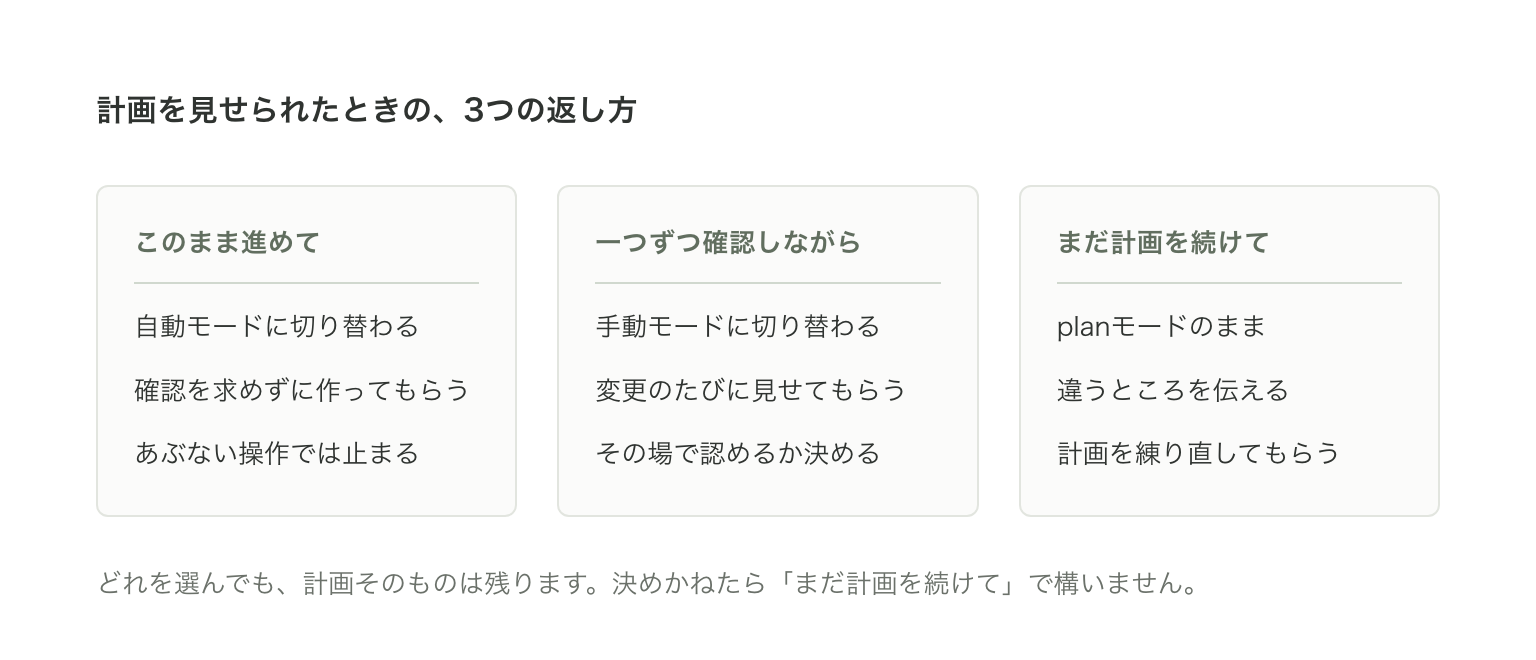
- このまま進めて。自動モードに切り替わって、いちいち確認を求めずに作ってもらう。あぶないと判断されたところでは止まります
- 一つずつ確認しながら進めて。手動モードに切り替わって、変更のたびに見せてもらう
- まだ計画を続けて。ここが違う、と伝えて練り直してもらう
ここが、この回でいちばんお伝えしたいところです。まず読むのは計画です。文章で書かれているので、細かい技術が分からなくても、作りたいもの、変える範囲、今回はやらないことが希望どおりかは確かめられます。
計画そのものを、自分で書き直すこともできます。Ctrl+G を押すと、パソコンに設定されているテキストエディタで計画が開きます。少し直してから、進めてもらえます。
合意ができたら、そこから先は任せやすくなります。ひとつずつ止めて確かめるより、入口で合意しておくほうが、ずれは小さくなります。
ただ、できあがったものが思ったとおりになっているか、最後に見るところは残ります。そこだけは、自分の目で確かめておきたいところです。
計画がいらないときもある
公式は、planモードについて但し書きも付けています。手間が増える、と。
打ち間違いを直す、一行足す、名前を変える。こういう小さくてはっきりした用事なら、計画を挟まずそのまま頼んだほうが早いです。
効いてくるのは、こういうときです。
- どうやるのがいいか、自分でも決めきれていない
- 直すところが、何か所にも散らばりそう
- 中身をよく知らない場所をさわる
公式が挙げている目安が、いちばん分かりやすいかもしれません。変更の中身を一文で説明できるなら、計画は飛ばしていい。一文で言えないなら、先に相談したほうが早く着きます。
まとめ
- 公式が勧める進め方は4つ。探索、計画、実装、保存
- 分かれ目は、調べるところと手を入れるところの間。合意はその線の上で取る
- planモードなら、ファイルに手を入れずに調べて、案を出すところで止まる
- 切り替えは送信ボタンの横。ターミナルなら
Shift+Tab。ひとつだけなら/plan - 基本の返し方は3つ。このまま進めて/一つずつ確認しながら/まだ計画を続けて。選んだところでモードも切り替わる
- まず読むのは計画。細かい技術が分からなくても、作りたいもの・変える範囲・やらないことは確かめられる
- 計画は
Ctrl+Gで自分で直せる - 小さくはっきりした用事に計画はいらない。一文で説明できるなら飛ばす
次回は、毎回おなじ説明をしなくて済むようにする話です。作業のたびに同じ前置きを書いているなら、それは一度覚えさせておけるものかもしれません。

業務管理システム C-HUB(エールシステムがお届けしています)の紹介はこちら
その他のお問い合わせ
0267-25-5990
info@ailesys.co.jp
営業時間:9:00〜18:00
定休日:土曜、日曜、祝日