


作る側にも回ってみたいけど、黒い画面にコマンドを打ち込むところで挫折しそうで。
ここまでのシリーズでは、Claudeに話しかけ、成果物を立ち上げ、作業を任せるところまで見てきました。今回からは、自分のものを作る側に入ります。
先に安心してほしいことがあります。黒い画面は出てきません。ターミナルも、専門的な下準備も要りません。使うのは、すでにパソコンに入れたClaudeのアプリです。
前回の記事では、ブラウザやOfficeなど、いつも使っている場所からClaudeを呼び出す方法を取り上げました。今回はその先、自分の手で何かを作る話に進みます。

Claude Codeは、アプリの3つ目のタブにある
Claude Codeは、パソコンの中のファイルを直接読んで、書き換えてくれるClaudeです。「こう直すといいですよ」と文章で教えてくれるのではなく、実際のファイルに手を入れます。
ただし、どこまで自分の目を通すかは選べます。手動モードにしておけば、変更する前に「ここをこう変えます」と見せて、こちらが認めるまで待ちます。
デスクトップアプリを紹介した回で、画面の上に3つのタブが並んでいたのを覚えているでしょうか。Chat、Cowork、Code。このうちCodeが、今回の主役です。
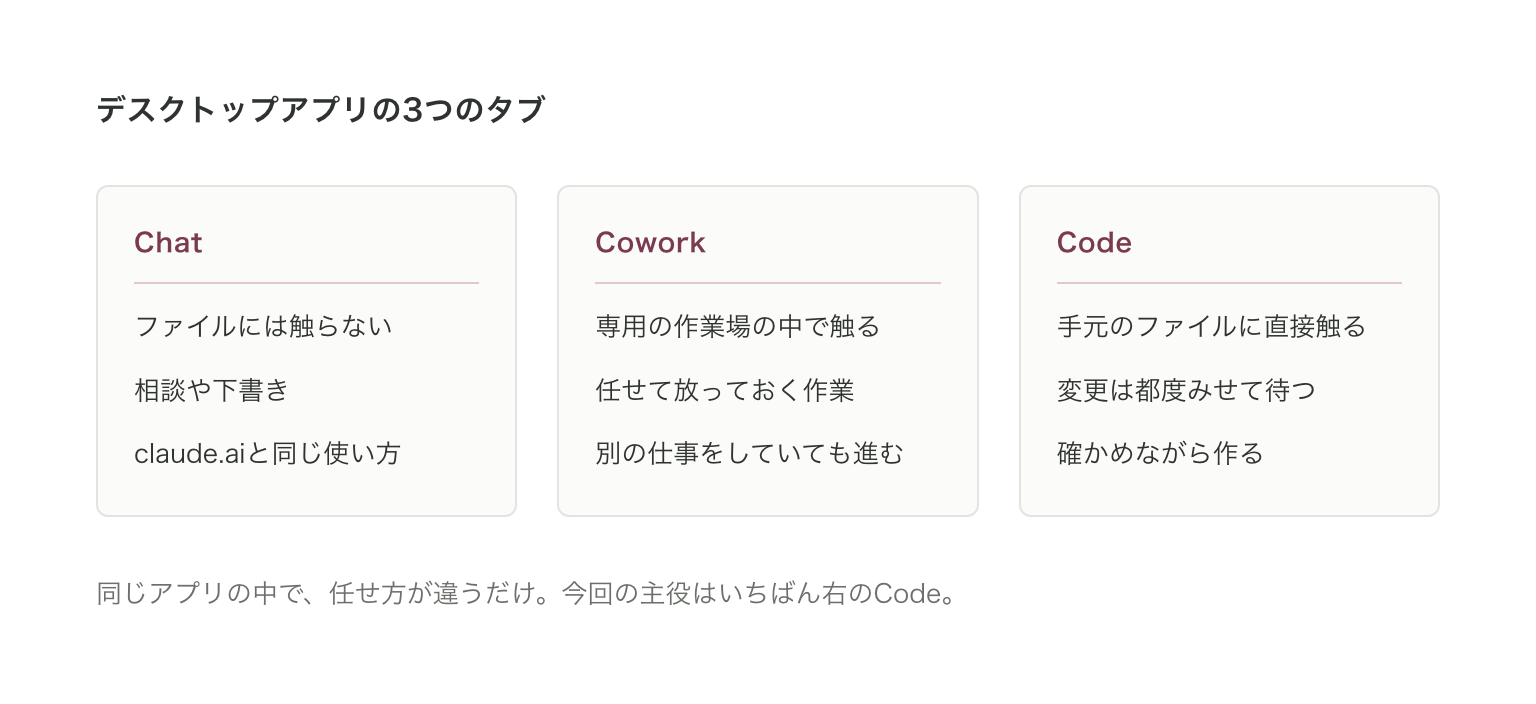
同じアプリの中で、任せ方が違うだけです。新しく何かを買ったり、入れ直したりする必要はありません。
ターミナルもAPIキーも要りません
作り始める前の関門としてよく語られるものが、実はもう外れています。
ひとつはターミナルです。文字だけでパソコンに命令を出す画面のことですが、デスクトップアプリを使う限り開く必要がありません。公式にも「ターミナルは不要」と明記されています。
もうひとつがAPIキーです。サービスを使うための長い文字列の鍵で、以前は取りに行く必要がありました。いまはClaudeのアカウントでサインインするだけです。
Node.jsのような開発用の部品を入れる作業も要りません。アプリの中にClaude Codeが最初から入っています。
必要なのは有料プランです。Claude CodeはPro、Max、Team、Enterpriseのいずれかで使えます。無料プランでCodeタブを押すと、アップグレードの案内が出ます。
最初のひとことまで、4つの手順
- アプリを開いて、上のCodeタブを押す
- 場所の選択でLocalを選び、フォルダを選ぶ
- 使うモデルを選ぶ
- やってほしいことを日本語で書く
場所はLocalのほかにCloud、SSH、WSLも選べますが、最初はLocalで大丈夫です。自分のパソコンの中のファイルを、そのまま扱う設定です。
書く内容は、たとえばこんな粒度で構いません。
- このフォルダの中身が何なのか説明して
- READMEを作って
- この文章の誤字を直して
いきなりプログラムを書かせなくてもいいのが、この道具のいいところです。フォルダの整理や文章の手直しから始めても、やっていることは同じです。
手動モードなら、認めるまで反映されない
Claude Codeには、どこまで自分で確認するかを決めるモードがあります。送信ボタンの横で切り替えられます。
2026年8月から、Pro・Max・Teamのプランでは、ひとつずつ確認を求めずに進む自動モード(Auto)で始まるようになりました。実行の前に別の仕組みが動作を見て、あぶないものは止めてくれます。ただし、それですべてを防げるわけではありません。
はじめのうちは、手動モード(Manual)に切り替えておくのをおすすめします。何かを変えるときに、まず変更の内容を画面に出してくれます。
どのファイルの、どこが、どう変わるのか。変わる前と後が並んで表示されます。そこで「認める」か「やめる」かを選びます。
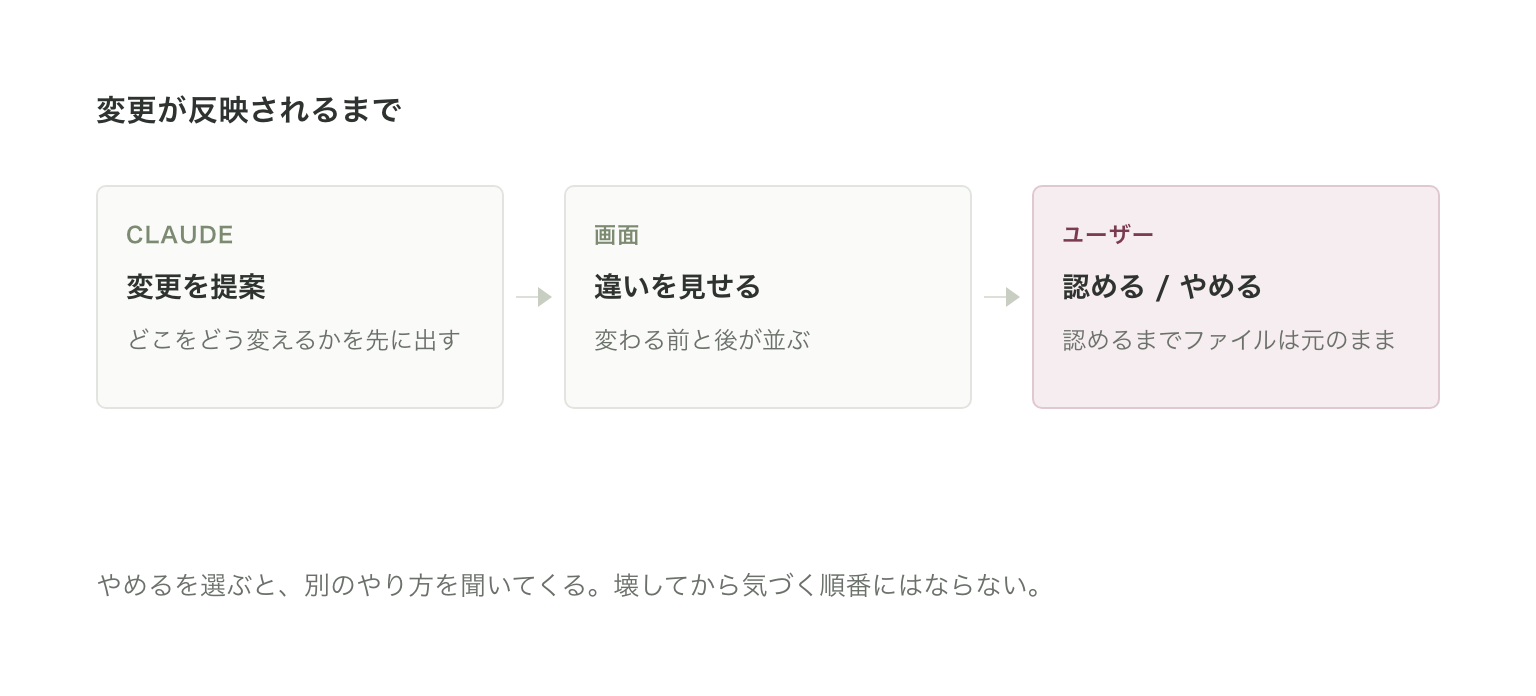
手動モードなら、認めるまでファイルは元のままです。やめるを選べば、Claudeは別のやり方を聞いてきます。
ここが、作る側に踏み出すときにいちばん知っておいてほしいところです。変わる前に、目で見て決められます。
認めたあとで戻せるかどうかは、また別の話になります。そこはこの先の回で、戻せるものと戻せないものに分けて取り上げます。
始める前に知っておく3つ
有料プランが要ります。Pro、Max、Team、Enterpriseのどれかです。
WindowsはGitが要ります。バージョン管理の道具で、手元のフォルダを扱うときに使われます。入っていないと動きません。Macはたいてい最初から入っています。
小さくて、自分がよく知っているものから始めてください。これは公式が勧めている進め方でもあります。中身を把握しているフォルダなら、提案が妥当かどうかを自分で判断できます。何が正しいか分からない場所から始めると、認めるかどうかを決められません。
まとめ
- Claude Codeは、すでに入れているデスクトップアプリのCodeタブにある
- ターミナル、APIキー、Node.jsの用意はどれも要らない
- 必要なのは有料プラン。WindowsではGitも要る
- 場所はLocalを選べば、自分のパソコンのファイルをそのまま扱える
- 手動モードに切り替えれば、こちらが認めるまでファイルは変わらない。はじめのうちはこのモードで
- 最初は小さくて、よく知っているフォルダから
次回は、同じClaude Codeをターミナルやエディタから使う話をします。今回の画面だけでも十分に使えますが、慣れてくると別の入口のほうが早い場面が出てきます。それぞれの向き不向きをお届けします。

その他のお問い合わせ
0267-25-5990
info@ailesys.co.jp
営業時間:9:00〜18:00
定休日:土曜、日曜、祝日