Webサイトや、口コミを書いてもらうページのQRコードを、チラシなどに印刷したいときがあります。そんなときに、ブラウザだけで手軽にQRコードの画像を作れると便利です。
この記事では、URLを入れるだけでQRコードの画像を作れる無料ツール「QRコード生成ツール」の使い方をご紹介します。
「QRコード生成ツール」とは
QRコード生成ツールは、URLを入れて、色やサイズ、まん中のアイコンを選び、QRコードの画像を作れる無料のツールです。もともとは、ブラウザで使えるシンプルなものが欲しくて作ったのが始まりです。
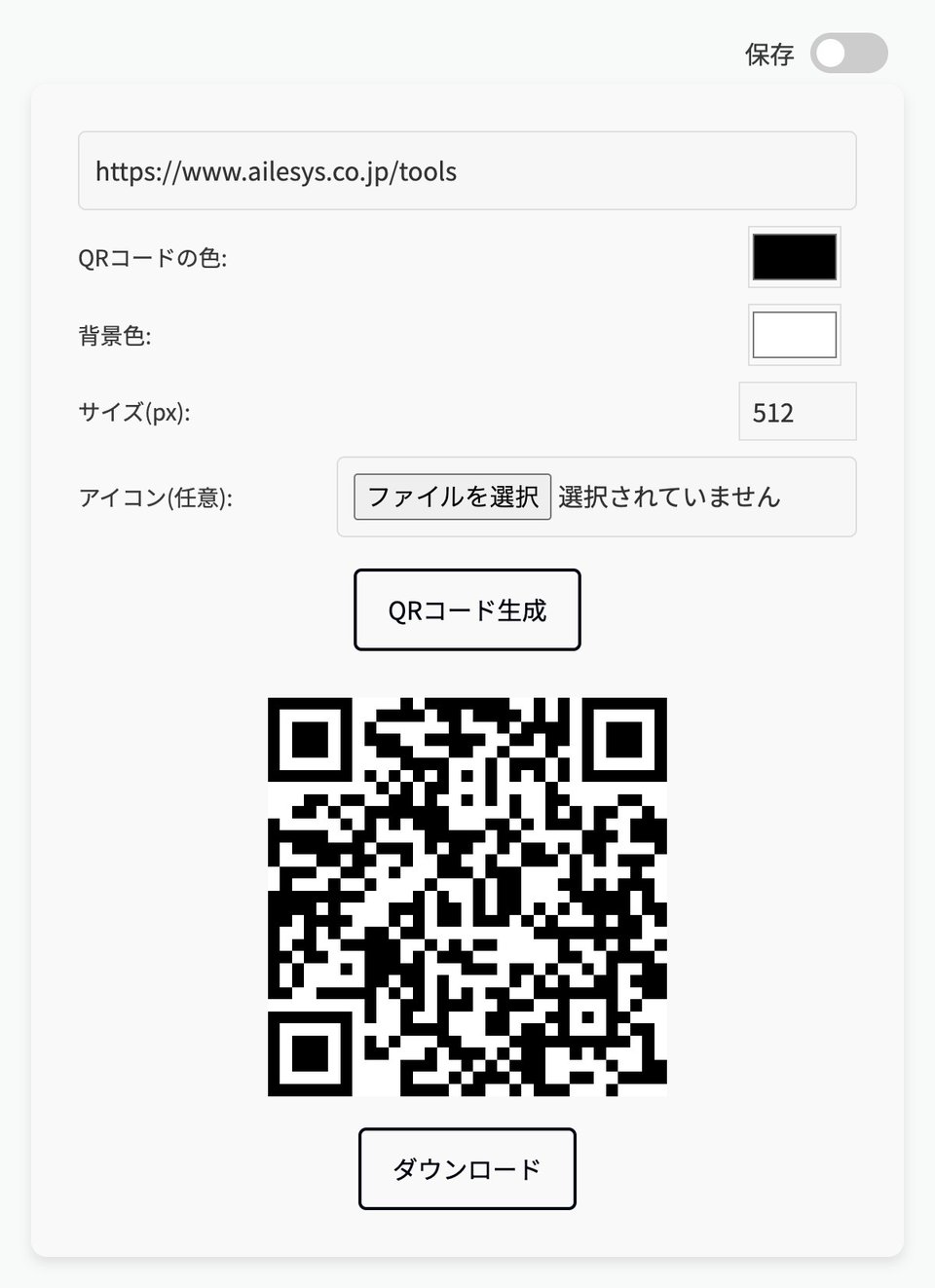
画面には、URLを入れる欄、QRコードの色と背景色、サイズ、アイコンの欄と、「QRコード生成」のボタンがあります。会員登録は要りません。リンクフリーです。
「QRコード生成ツール」の使い方
3つのステップで使えます。
URLを入れる
いちばん上の「URLを入力」の欄に、QRコードにしたいページのURLを入れます。
「QRコード生成」を押す
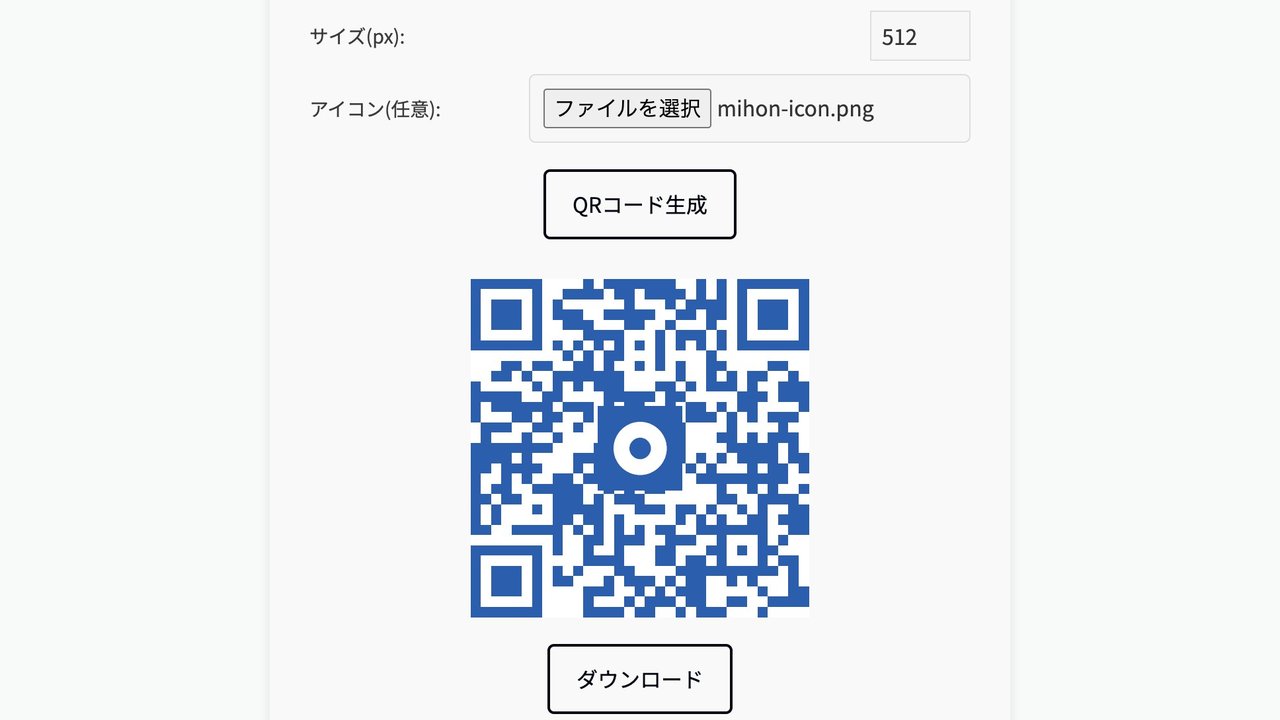
「QRコード生成」のボタンを押すと、下にQRコードが出ます。何も変えなければ、白い背景に黒いQRコードが、512pxの画像として作られます。
「ダウンロード」を押す
QRコードの下の「ダウンロード」を押すと、「qr-code.png」という名前の画像として保存されます。
色・サイズ・アイコンを変える
次の欄を変えてから「QRコード生成」を押すと、変えた内容でQRコードが作り直されます。
- QRコードの色: QRコードの点の色
- 背景色: QRコードのうしろの色
- サイズ(px): ダウンロードする画像の大きさ。画面では、いつも同じ大きさで見えます
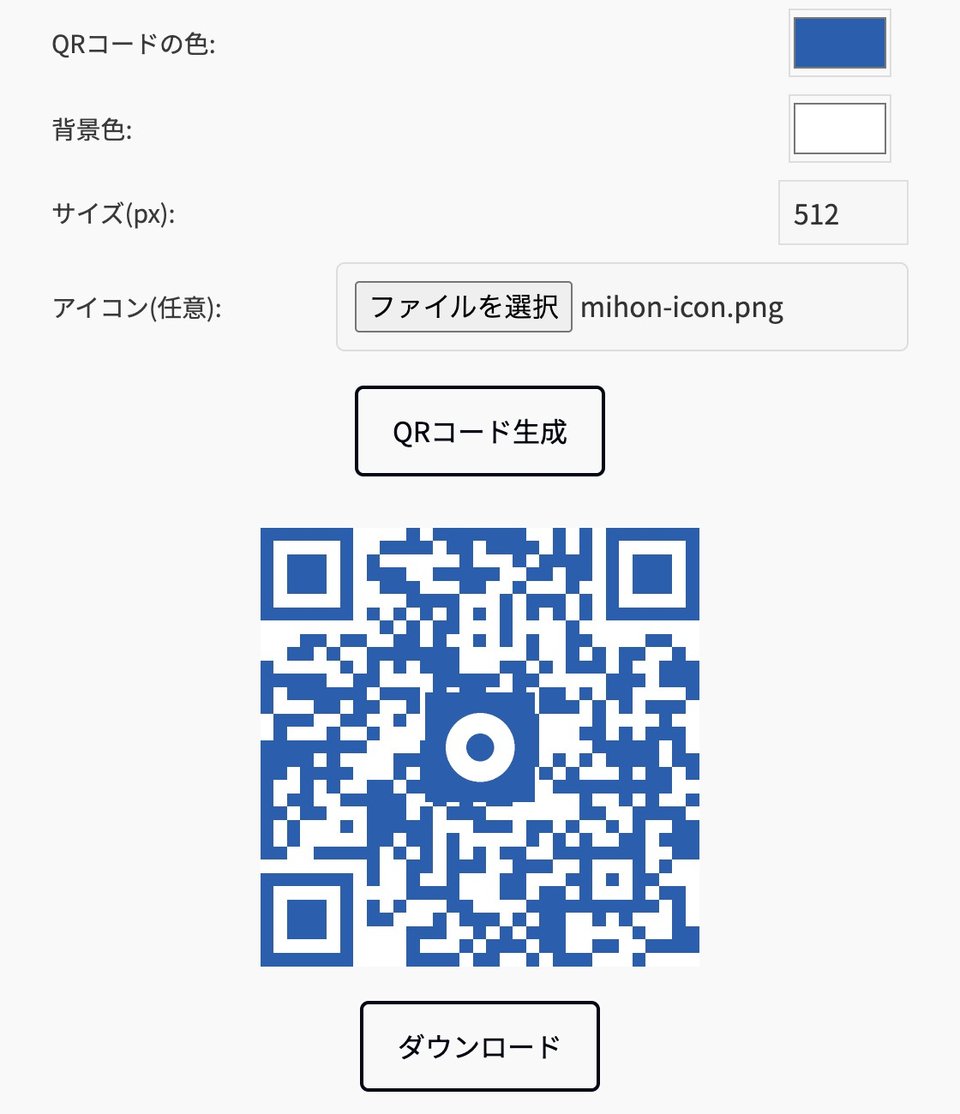
- アイコン(任意): アイコンの欄で画像を選ぶと、QRコードのまん中に重ねます
アイコンを付けたときは、ダウンロードした画像にもアイコンが入ります。アイコンは正方形に引きのばして重ねるので、正方形の画像を選んでください。アイコンを外すときは、ページを開き直してください。
「保存」のスイッチについて
保存のスイッチは、はじめは切れています。画面の右上の「保存」の横にある、丸いスイッチを押すと入ります。
スイッチが入っていると、入れたURLと、QRコードの色・背景色・サイズが、いま使っているブラウザの中に残ります。残るのは、スイッチを入れたときと、「QRコード生成」を押したときの内容です。同じブラウザでもう一度ページを開くと、その内容が欄に入った状態で出ます。QRコードは出ていないので、もう一度「QRコード生成」を押してください。
アイコンの画像と、作ったQRコードの画像は残りません。スイッチを切ると、残していた内容はその場で消えます。このツールは、入れたURLや画像をどこにも送りません。
保存のスイッチを入れていても、使っている環境によっては、ブラウザのアップデートなどで内容が消えることがあります。個人情報などは保存しないようにご注意ください。
使う前に確かめること
作ったQRコードは、印刷したり配ったりする前に、一度読み取って、目当てのページが開くか確かめてください。色・サイズ・アイコンを変えたら、そのたびに確かめてください。
ダウンロードした画像は、QRコードのまわりに余白がありません。印刷するときは、まわりに白い余白をとってください。
まとめ
QRコード生成ツールでできることと、気をつけることを整理します。
- URLを入れて「QRコード生成」を押すと、QRコードが出る
- 色・背景色・サイズを変えたり、まん中にアイコンを重ねたりできる
- 「ダウンロード」で、QRコードを画像として保存できる
- 使う前に、読み取って目当てのページが開くか確かめる
ほかにも、ブラウザで使える無料のツールをブラウザツールの一覧にまとめています。Webサイトやシステムの制作のご相談は、お問い合わせフォームからお願いします。
業務管理システム C-HUB(エールシステムがお届けしています)の紹介はこちら
その他のお問い合わせ
0267-25-5990
info@ailesys.co.jp
営業時間:9:00〜18:00
定休日:土曜、日曜、祝日